Este é um tutorial onde mostro como instalar o Microsoft
Dynamics Ax 2009. Para este exemplo, utilizei uma maquina virtual com Windows
Server 2003
SP2 e SQL
Server 2005
SP3. Devo dizer que esta não é a melhor maneira de utilizar o Microsoft
Dynamics Ax 2009, o desempenho será
afetado. Como o
objetivo deste tutorial é mostrar apenas a instalação do
Dynamics Ax 2009, não é
necessario discutir o ambiente ideal para o Microsoft
Dynamics Ax 2009.
O primeiro passo para a correta instalação do
Dynamics Ax 2009 e cumprir os pré-requisitos antes do inicio da instalação, você pode verificar quais são os pré-requisitos neste link:
http://www.microsoft.com/brasil/dynamics/ax/product/overview_systems.mspxApós configurar
corretamente os pré-requisitos, insira o
DVD de instalação no leitor, a seguinte tela será exibida:
Clique em "Microsoft Dynamics Ax". Selecione o idioma a ser usado para a instalação.

Clique em avançar.

Marque a caixa de
seleção para aceitar os termos da Microsoft.

Escolha a opção de instalação
personalizada.

Marque as 04 primeiras opções, e somente elas neste passo da
instalação.

Clique em instalar
softwares de
pre requisito.
 Selecione
 o
diretório para a instalação dos arquivos de aplicação.
 Selecione
 o nome do servidor onde está instalado o SQL
Server e digite um nome para a base de dados que será criada no SQL
Server.
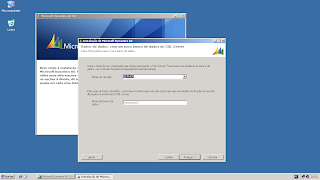
Clique em avançar.

Clique em avançar novamente.

Clique em avançar novamente.
 Selecione
 a conta de serviço a ser utilizada para
gerenciar o serviço do
Dynamics Ax.
 Selecione
 o idioma e clique em avançar.

Clique em avançar.

Desmarque a opção para iniciar o serviço após a instalação e clique em instalar.

Aguarde o processo de instalação.

O processo de instalação foi executado com
exito!
Após o processo de instalação é necessário atualizar o Dynamics Ax 2009 com o Service Pack1 e o arquivo GLS, para funcionalidades adicionais para o Brasil. estes arquivos devem ser baixados no site da Microsoft.
No próximo post mostro como aplicar estes arquivos!

 Aceite o contrato e clique em avançar.


