Translate

quinta-feira, 28 de outubro de 2010

Identificação de instancia do Ax na barra de titulo.

Para casos em que a empresa possua mais de uma instância do Dynamics Ax instalada, como por exemplo, uma instância de produção e outra apenas para testes. é importante saber em que instância estamos trabalhando. o primeiro método para identificar a instância na qual estamos trabalhando, é fazer com que apareça uma mensagem na hora em que abrimos a instância. Mas, e depois que a instância já está aberta? Ou pior, e se já temos as 02 instâncias abertas, como saber qual é a instância de produção e qual é a instância de teste?

Vou mostrar agora como identificar a instância na qual estamos trabalhando adicionando o nome dela na barra de títulos do Dynamics Ax, essa barra azul na parte superior da janela!

Abra o Dynamics Ax e pressione CTRL + d para abrir a AOT. Com a AOT aberta vamos expandir as classes do Ax. Localize a classe "Info" e depois localiza "WorkSpaceWindowCreated", clique com o botão direito e selecione a opção editar.

O caminho completo fica assim: AOT > Classes > Info -> WorkSpaceWindowCreated

Veja na imagem abaixo:

Com o editor aberto, apague o código original, e digite o seguinte:

void workspaceWindowCreated(int _hWnd)


{

SqlSystem sqlSystem = new SqlSystem();

LoginProperty LoginProperty = sqlSystem.createLoginProperty();

;

//Put workspace window specific initialization here.

WinAPI::setWindowText(_hWnd, strfmt("%1 - Base de Dados : %2", WinAPI::getWindowText(_hWnd), loginProperty.getDatabase()));
}


Veja na imagem abaixo como fica o código digitado no editor:

Salve a alteração. Sem erros, feche o Dynamics Ax e abra-o novamente.

Temos agora o nome da instância do Dynamics Ax exibida na barra de títulos, no meu caso, o nome da instância é "DynamicsAx".


Caso aconteça de ao abrir novamente o Dynamics Ax e o nome da instância não estar na barra de títulos, faça o seguinte.
Repita o processo acima para inserir o código, salve a alteração e antes de fechar o Dynamics Ax, faça a exportação da classe Info. Depois importe a classe exportada, feche o Dynamics Ax, abra novamente, e verifique se o nome da instância aparece na barra de títulos.

De acordo com um programador da empresa onde trabalho, este erro se deve a um bug do Dynamics Ax. Exportando e importando a classe, o problema é resolvido.

Outra maneira de identificar a instancia do AX é alterando a cor de fundo dos formularios, veja como fazer isto neste post.
Espero ter ajudado.

Até a próxima!!!

Dicas para melhor desempenho do Dynamics Ax!

Na grande maioria dos casos o desempenho do Dynamics Ax não está ligado diretamente ao hardware em que está instalado, mas sim na forma como o hardware está configurado. Depois de participar de um ótimo treinamento sobre Dynamics Ax Performance Tunning procurei mais informações sobre as dicas que foram passadas no curso e selecionei alguns links que ajudarão muito neste assunto. Estes links oferecem uma grande quantidade de informações e outros links relacionados ao assunto.

Deixo aqui alguns links importantes que ajudarão na melhoria da performance do Dynamics Ax e do SQL Server.

http://blogs.msdn.com/b/axperf/archive/2008/03/10/welcome-database-configuration-checklist-part-1.aspx

http://blogs.msdn.com/b/axperf/archive/2008/03/13/ax-database-configuration-checklist-part-2.aspx

http://sqlcat.com/top10lists/archive/2010/05/20/top-tips-for-maximizing-the-performance-amp-scalability-of-dynamics-ax-2009-systems-on-sql-server-2008.aspx

quarta-feira, 27 de outubro de 2010

Windows 8? Será?

Saudações!

Para os interessados, segue um link com alguns detalhes sobre o Windows 8.

É isso mesmo, o Windows 8. Os possíveis novos recursos são interessantes, só não me animou a previsão de troca do meu hardware, recentemente adquirido, para suportar estes recursos...

Segue o link: http://idgnow.uol.com.br/computacao_pessoal/2010/10/26/artigo-lancamento-do-windows-8-em-2012-e-muito-cedo-para-isso-microsoft/

Até a próxima!

Windows Server 2008 64bits Virtual.

Saudações!

Pra quem está acostumado a utilizar o Microsoft Virtual PC ou Windows Virtual PC para teste de software este post vai ser de grande ajuda.

Estava com a missão de preparar uma maquina virtual atualizada, para utiliza-la com o Dynamics Ax2009 e todas as funcionalidades possivel, pra isso, precisaria instalar o Windows Server 2008R2 64bits.

Ao tentar instalar o S.O em meu notebook, com Windows Virtual PC, percebi que não seria possível efetuar esta instalação, simplesmente porque não há suporte a sistemas 64bits no Windows Virtual PC.

Mesmo meu notebook suportando a virtualização, eu não conseguiria utilizar uma maquina virtual com Windows Server 2008R2 64bits.

Pesquisando na Internet percebi que não haveria meio de eu ter minha maquina virtual com o Server 2008R2 64bits. Para matar de vez esta duvida, resolvi falar direto com o suporte da Microsoft, assim eu teria certeza absoluta sobre este assunto.

De acordo com o suporte da Microsoft, realmente não há suporte ao Windows Server 2008R2 64bits no Windows Virtual PC, nem há qualquer previsão para que possamos utilizar sistemas 64bits no Windows Virtual PC.

Sendo assim, para quem quer utilizar o Windows server 64bits minha dica é utilizar um software para virtualização diferente do Windows Virtual PC, assim como o Virtual Box, que já testei e sei que funciona.

Realmente uma pena não poder utilizar o Windows Virtual PC.

Nota Fiscal Eletronica no Dynamics Ax 2009.

Durante esta semana estive no parana para configurar a Nota Fiscal Eletronica no Dynamics Ax2009 e encontrei alguns problemas. A solução para estes problemas eu encontrei no http://www.daxdev.com.br/

Site do Rodrigo Matiazo repleto de informações sobre o Dynamcis Ax. o link exato para a solução deste problema com a NFe é o seguinte: http://daxdev.com.br/blog/problemas-entre-webservices-do-pr-e-nf-e-do-ax-ndash-parte-1/

Esta é a primeira parte da solução, o link para a segunda parte da solução é o seguinte:

http://daxdev.com.br/blog/problemas-entre-webservices-do-pr-e-nf-e-do-ax-ndash-parte-2/

Em breve publicarei o tutorial de configuração da NFe no Dynamics Ax 2009!

Dynamics Ax 2011!

O lançamento da versão 2011 do Dynamics Ax já tem data prevista. Será no dia 17 de Janeiro de 2011, em Redmond!

Quer saber um pouco sobre as novidades no Dynamcis Ax 2011? Acesse este link: http://dynamics-ax.blogspot.com/2010/02/dynamics-ax-60-2011-and-500th-post.html

Saiba mais em: http://www.microsoft.com/dynamics/DynamicsAXtechnicalconference2011

terça-feira, 19 de outubro de 2010

Criação e configuração de grupos de segurança no Dynamics Ax5.0.

Neste tutorial vou mostrar como criar um grupo de segurança, configurar as permissões e importar os usuarios para o grupo criado.

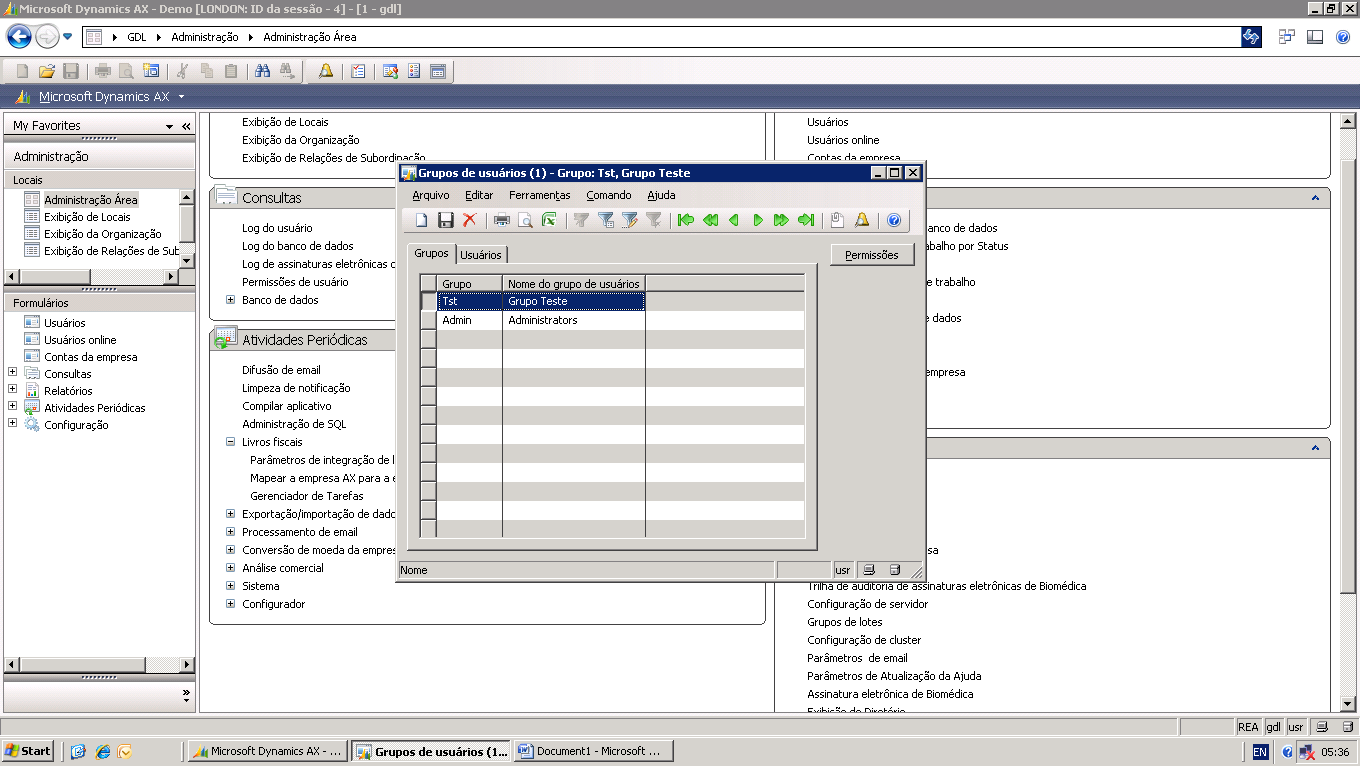
Ao abrir o Dynamics Ax5.0, no modulo de administração, em configurações, clique em "grupos de usuarios".


Na tela de gerenciamento de grupos, clique em "Arquivo -> Novo" ou utilize o atalho "CTRL + N" para criar um novo grupo.

Preencha as informações de identificação do grupo e clique em salvar.

Clique agora no botão "Permissões".
Clique agora na aba "Permissões". e aguarde o carregamento das tabelas.

Após o carregamento das tabelas temos todos os módulos do Dynamics Ax5.0. estes módulos são exibidos de acordo com a licença de uso adquirida pela empresa.
Para configurar as permissões é necessário clicar sobre o modulo desejado, pois não é possível marcar a caixa de seleção, com o modulo selecionado é possível escolher o tipo de acesso que o grupo terá neste modulo, existem 05 opções, descritas logo abaixo:
- Sem acesso – nega acesso a todas as tabelas especificadas.
- Exibir – permite a exibição das informações nas tabelas especificadas, mas não permite alteração.
- Editar – permite alteração nas informações da tabela especificada, mas não permite criação ou exclusão de novas informações.
- Criar – permite a criação e edição das informações nas tabelas especificadas mas não permite exclusão.
- Controle Total – permite o controle total nas tabelas especificadas.
Assim, selecione a permissão de acesso de acordo com a necessidade do grupo.
É extremamente importante deixar claro que podem ocorrer problemas durante a configuração de permissões devido ao fato de haverem links entre tabelas de diferentes módulos. Por Exemplo: Ao liberar acesso total ao modulo Contas a Receber, o usuário pertencente a este grupo, ao acessar o Dynamics Ax5.0, pode não ter acesso a uma determinada tabela neste modulo, pois esta tem um link com uma tabela contido no modulo Contas a Pagar, no qual o grupo não tem permissão nenhuma.
A única forma de corrigir este problema, e verificar qual a tabela, e liberar acesso a ela no modulo Contas a Pagar.
O processo de configuração de segurança para um grupo e extremamente trabalho e cheio de detalhes, muitos dos problemas são configurados na base da tentativa e erro, até que o resultado desejado seja alcançado. portanto, muita paciência neste processo!

Após configuradas as permissões, ainda na tela de gerenciamento de grupos, clique na aba "usuários".

Selecione os usuários que farão parte deste grupo e clique na seta para a esquerda para adicionar estes usuários ao grupo criado.

Apartir de agora estes usuários pertencem ao grupo Tst, e só podem visualizar oque foi configurado nas permissões deste grupo.


As permissões no Dynamics Ax5.0 são configuradas para um grupo, e nunca para um usuários.
O mesmo usuário pode fazer parte de mais de um grupo, contanto que não haja conflito entre as permissões destes grupos, em caso de conflito de permissões, a permissão que vai prevalecer será a que tiver direitos maiores.
Em caso de duvida ou problemas, enviem email e responderei o mais rápido possível!

Importação de usuarios no Dynamics Ax 5.0.

Neste tutorial vamos importar usuários do Active Directory para o Dynamics Ax 5.0.

É necessario acessar o servidor de aplicação e logar com a conta de usuário utilizada durante a instalação do Dynamics AX2009, por padrão somente a conta utilizada durante a instalação tem acesso ao Dynamics AX2009.

Ao abrir o Dynamics Ax selecione o modulo de administração e clique em "usuários", no lado superior direito da tela.


Clique agora no botão "importar".

No wizard de importação de usuário, clique em avançar.

Selecione o domínio no qual o usuário está localizado e clique em avançar.

Esta mensagem é exibida quando não é selecionado nenhum tipo de filtro para localizar o usuário. Deixar todos os campos em branco é muito util quando vamos importar todos os usuários do Active Directory para o Dynamics Ax. Quando for importar apenas um usuário, utilize os campos corretamente e será muito mais fácil localiza-lo no Active Directory.

Selecione os usuários a serem importados e clique em avançar.

Verifique se os usuários estão corretos.

Selecione o grupo ao qual o usuário fará parte e clique em avançar. É muito importante selecionar o grupo neste passo, caso seja utilizado o grupo "Administrator" o usuário terá acesso full ao Dynamics Ax 5.0. A correta criação e configuração dos grupos será vista em um próximo tutorial.
Selecione "nenhum perfil para todas as empresas" e clique em avançar.

Clique em concluir.

Ok, os usuários selecionados possuem acesso ao Dynamics Ax 5.0.

Lembrando que como neste tutorial utilizei apenas o grupo Administrator, estes usuários terão acesso total a todos os módulos e tabelas do Dynamics Ax 5.0.
A correta criação e configuração de grupos de segurança será vista em detalhes no próximo tutorial!