Bom dia galera!
Hoje quero apenas compartilhar uma ótima fonte de informação sobre diversos produtos Microsoft.
O Solution Accelerator!
Nesta pagina você terá acesso a diversos materiais que o ajudarão na implementação de produtos como o Windows Server, Exchange Server, SQL Server e muitos outros, basta acessar e efetuar o download dos arquivos, nenhum login ou cadastro é necessário!
Para os que trabalham com infraestrutura para Dynamics AX os mais úteis desta serie de documentos são os seguintes:
Infrastructure Planning and Design Guide Series
Microsoft Operations Framework
Ou seja, boa aprender novidades galera!!!
Mostrando postagens com marcador Framework. Mostrar todas as postagens
Mostrando postagens com marcador Framework. Mostrar todas as postagens
terça-feira, 24 de setembro de 2013


quinta-feira, 14 de fevereiro de 2013
Diagnostic Framework for Microsoft Dynamics AX. Parte 2.
Nesta parte do tutorial vamos configurar a ferramenta para que ela monitore os serviços dos componentes do Dynamics AX.
Esta configuração é necessário, obrigatória na verdade, para que a ferramenta localize todos os componentes em utilização pelo AX e assim passe a monitora-los conforme programado por você durante esta configuração.
O primeiro passo é acessar o site criado durante a instalação da ferramenta. Para acessar o site utilize a seguinte URL: http://server/diagfx/dashboard.aspx. Lembre-se de utilizar a porta caso você tenha utilizado uma porta diferente da padrão. No meu caso eu utilizei a porta 81, e não por coincidência o nome do meu servidor é "SERVER", desta forma minha URL é a seguinte:
http://server:81/diagfx/dashboard.aspx
Logo ao abrir o site será exibida uma pagina com campos vazios, preencha-os com os dados solicitados e clique no botão "Discover" para que a ferramenta pesquise todos os componentes do AX instalados.

Notem que a ferramenta localizou um servidor de AOS, um servidor de EP e os bancos de dados do AX2012. Clique em OK.


Vamos continuar com a configuração, clique na aba "Environment" e de 01 clique em SERVER depois clique no símbolo do lápis para editar as configurações do servidor.

Agora expanda a opção SQL Server Instance, selecione "server" e clique na opção "Configure share".

Agora preencha os campos e depois clique em Add para criar a pasta compartilhada.

Após criar o compartilhamento vamos para o próximo passo. Clique na aba JOBS, marque as opções para monitoramento, sugiro não marcar a opção "AX Database 2012_2012 FP" caso o seu AXseja o 2012 R2. Após selecionar as opções clique no botão "Save" que está mais abaixo nesta tela.

Caso tudo esteja ok na criação dos Jobs a mensagem abaixo será exibida.

Agora clique na aba PERFMON, depois clique na opção "Counters", marque e expanda a opção SERVER. Depois marque os contadores de performance que deseja que sejam utilizados para o monitoramento. Neste caso eu marquei todos e cliquei no botão SAVE.

Agora, ainda na aba PERFMON, clique na opção "Host" e marque o SERVER depois clique em Deploy.

Clique em Yes e Aguarde.

Aguarde mais...

Clique em OK.

O próximo passo é executar o job para que o sistema exiba dados referentes aos componentes do AX. Este job é agendado e será executado automaticamente todos os dias, vamos executa-lo manualmente agora para vermos como a ferramenta nos apresenta os dados coletados.
Volte para a aba JOBS, selecione o job e clique no botão RUN.

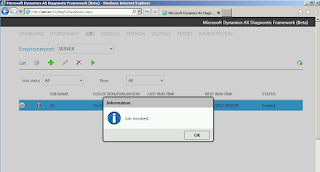
Clique no botão de refresh, botão verde do lado direito da tela, e note que agora a coluna STATUS mudou de Enabled para Running.

Quando o status mudar para "Completed" o job terá sido executado. Agora clique na aba DASHBOARD e veja que temos alguns dados para trabalhar.

Execute o job mais uma vez é agora é possível obter relatórios utilizando a aba REPORT.


Caso você inclua mais algum componente do AX, ou um novo servidor no ambiente, é necessário efetuar o update na aba Environment.
Agora é só explorar os erros e alertas exibidos no dashboard e corrigi-los.
Continue a explorar esta ferramenta, apesar de ser versão beta ela já é muito útil!
Conforme novidades sobre ela forem aparecendo vou postando aqui!
Esta configuração é necessário, obrigatória na verdade, para que a ferramenta localize todos os componentes em utilização pelo AX e assim passe a monitora-los conforme programado por você durante esta configuração.
O primeiro passo é acessar o site criado durante a instalação da ferramenta. Para acessar o site utilize a seguinte URL: http://server/diagfx/dashboard.aspx. Lembre-se de utilizar a porta caso você tenha utilizado uma porta diferente da padrão. No meu caso eu utilizei a porta 81, e não por coincidência o nome do meu servidor é "SERVER", desta forma minha URL é a seguinte:
http://server:81/diagfx/dashboard.aspx
Logo ao abrir o site será exibida uma pagina com campos vazios, preencha-os com os dados solicitados e clique no botão "Discover" para que a ferramenta pesquise todos os componentes do AX instalados.

Notem que a ferramenta localizou um servidor de AOS, um servidor de EP e os bancos de dados do AX2012. Clique em OK.

Agora os componentes foram localizados e o ambiente para monitoramento está criado.
Vamos continuar com a configuração, clique na aba "Environment" e de 01 clique em SERVER depois clique no símbolo do lápis para editar as configurações do servidor.

Agora expanda a opção SQL Server Instance, selecione "server" e clique na opção "Configure share".

Agora preencha os campos e depois clique em Add para criar a pasta compartilhada.

Após criar o compartilhamento vamos para o próximo passo. Clique na aba JOBS, marque as opções para monitoramento, sugiro não marcar a opção "AX Database 2012_2012 FP" caso o seu AXseja o 2012 R2. Após selecionar as opções clique no botão "Save" que está mais abaixo nesta tela.

Caso tudo esteja ok na criação dos Jobs a mensagem abaixo será exibida.

Agora clique na aba PERFMON, depois clique na opção "Counters", marque e expanda a opção SERVER. Depois marque os contadores de performance que deseja que sejam utilizados para o monitoramento. Neste caso eu marquei todos e cliquei no botão SAVE.

Agora, ainda na aba PERFMON, clique na opção "Host" e marque o SERVER depois clique em Deploy.

Clique em Yes e Aguarde.

Aguarde mais...

Clique em OK.
O próximo passo é executar o job para que o sistema exiba dados referentes aos componentes do AX. Este job é agendado e será executado automaticamente todos os dias, vamos executa-lo manualmente agora para vermos como a ferramenta nos apresenta os dados coletados.
Volte para a aba JOBS, selecione o job e clique no botão RUN.


Clique no botão de refresh, botão verde do lado direito da tela, e note que agora a coluna STATUS mudou de Enabled para Running.
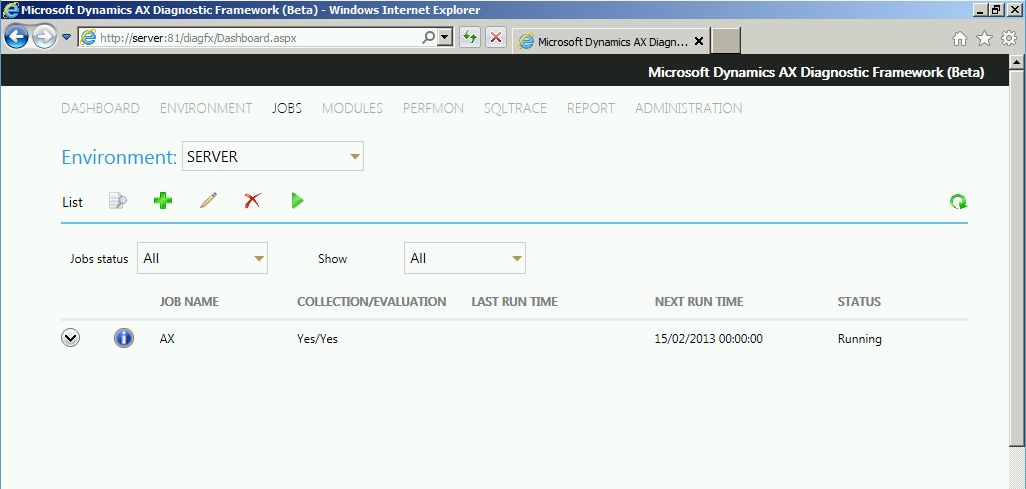
Quando o status mudar para "Completed" o job terá sido executado. Agora clique na aba DASHBOARD e veja que temos alguns dados para trabalhar.

Execute o job mais uma vez é agora é possível obter relatórios utilizando a aba REPORT.


Caso você inclua mais algum componente do AX, ou um novo servidor no ambiente, é necessário efetuar o update na aba Environment.
Agora é só explorar os erros e alertas exibidos no dashboard e corrigi-los.
Continue a explorar esta ferramenta, apesar de ser versão beta ela já é muito útil!
Conforme novidades sobre ela forem aparecendo vou postando aqui!
Diagnostic Framework for Microsoft Dynamics AX.
Neste tutorial vou demonstrar como instalar, configurar e utilizar o Diagnostic Framework for Microsoft Dynamics AX. Esta ferramenta pode ser utilizada com o AX2009 e 2012.
A ferramenta "Diagnostic Framework for Microsoft Dynamics AX" (beta), ajuda os administradores a diagnosticar a saúde do Microsoft Dynamics AX 2012 e Microsoft Dynamics AX 2009. A ferramenta avalia a saúde do Microsoft Dynamics AX e seus componentes, como Application Object Server (AOS), Microsoft SQL Server, Microsoft Internet Information Services (IIS), Microsoft SQL Server Reporting Services e Microsoft SQL Server Analysis Services.
Utilizando esta ferramenta teremos um "Dashboard" onde é possível monitorar a saúde dos componentes do Dynamics AX. Este dashboard é parecido com o que temos nas ferramentas System Center. Caso você não possua acesso a ferramentas de monitoramento como o System Center o "Diagnostic Framework" o ajudará a ganhar tempo e melhorar o monitoramento do AX e de seus componentes!

Acesse o Information Source para efetuar o download e para obter outros detalhes sobre esta e outras ferramentas uteis na utilização do Dynamics AX!
Objetivos desta ferramenta:
O diagrama abaixo mostra os componentes da ferramenta "Diagnostic Framework":


A ferramenta "Diagnostic Framework for Microsoft Dynamics AX" (beta), ajuda os administradores a diagnosticar a saúde do Microsoft Dynamics AX 2012 e Microsoft Dynamics AX 2009. A ferramenta avalia a saúde do Microsoft Dynamics AX e seus componentes, como Application Object Server (AOS), Microsoft SQL Server, Microsoft Internet Information Services (IIS), Microsoft SQL Server Reporting Services e Microsoft SQL Server Analysis Services.
Utilizando esta ferramenta teremos um "Dashboard" onde é possível monitorar a saúde dos componentes do Dynamics AX. Este dashboard é parecido com o que temos nas ferramentas System Center. Caso você não possua acesso a ferramentas de monitoramento como o System Center o "Diagnostic Framework" o ajudará a ganhar tempo e melhorar o monitoramento do AX e de seus componentes!

Acesse o Information Source para efetuar o download e para obter outros detalhes sobre esta e outras ferramentas uteis na utilização do Dynamics AX!
Objetivos desta ferramenta:
- Unificar a coleta de dados de diagnóstico e análise em um único local.
- Ajudar os clientes a identificar e resolver problemas mais rapidamente e com menor custo.
- Garantir que a configuração do servidor e da aplicação está em conformidade com as melhores práticas.
- Combinar as observações e métricas, e correlacionar eventos de várias fontes diferentes para obter o "quadro geral".
- Ajudar os clientes a atingir a excelência operacional.
- Minimizar o efeito do monitoramento nas operações.
- Fornecer uma plataforma separada para análise de dados que está isolada da produção.
- Deixe os clientes e parceiros estenderem e personalizar a coleta de dados e regras para seus ambientes e customizações.
O diagrama abaixo mostra os componentes da ferramenta "Diagnostic Framework":

Pré-requisitos:
Utilize o TechNet para verificar os requisitos mínimos para esta ferramenta.
Após verificar e preparar o servidor com os requisitos mínimos necessários vamos instalar a ferramenta.
Após efetuar o download da ferramenta e descompacta-la execute o setup e clique em Next.

Aceite os termos e clique em Next.

Caso necessário altere o diretório padrão da instalação, escolhe a opção que permita que outros usuários utilizem a ferramenta e clique em Next.

Agora selecione a pasta onde os Logs e clique em Next.

Nesta tela digite o nome do servidor de banco de dados e o nome do banco de dados a ser criado para a ferramenta, caso você utilize uma instancia do SQL server diferente da padrão informe o nome do servidor e a instancia (SERVER\INSTANCIA) e clique em Next.

Selecione a collation para este banco de dados. Eu mantive a collation padrão, a mesma utilizada pelo banco de dados do AX. Clique em Next.

Digite agora os dados da conta a ser utilizada pelo serviço da ferramenta no Windows. Por se tratar de um simples lab eu utilizei a conta administradora do domínio. Em ambientes de produção utilize uma conta de serviço dedicada. Clique em Next.

Clique em Install.
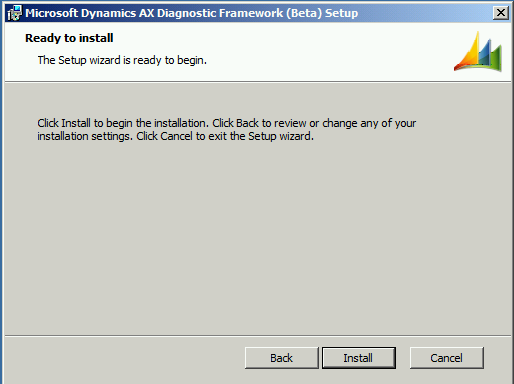
Aguarde o processo de instalação.

Com o processo de instalação finalizado clique no botão Finish.

Ao clicar no botão Finish um novo Wizard será aberto, este novo wizard nos ajudará a configurar o site para a ferramenta. Clique em Next.

Agora selecione as opção para o website a ser criado, o application pool a ser utilizado e o nome do diretório virtual para o site. Nesta parte eu não alterei nada, apenas me certifiquei de que o application pool esta utilizando o .NET Framework 4. Clique em Next.

Clique em Next para iniciar a instalação.

Aguarde o processo de instalação.

Instalação finalizada, clique em Close.

Com a instalação finalizada, precisamos configurar a ferramenta para que ela possa começar a monitorar os componentes do Dynamics AX.
Esta configuração será demonstrada no próximo tutorial!
Assinar:
Postagens (Atom)