Translate

Mostrando postagens com marcador Importar. Mostrar todas as postagens

terça-feira, 17 de novembro de 2015

Exportando e Importando Workflows no AX2012!

Neste tutorial vou mostrar como exportar um Workflow de um ambiente de AX2012 R3 e como importa-lo em outro ambiente!

O processo mudou significativamente se comparado com o do AX2009!

O processo pode ser feito em qualquer modulo, neste exemplo vou utilizar o contas a pagar!

Acesse o no módulo Contas a Pagar e em Configurações clique em "Fluxos de trabalho de contas a pagar".


Agora selecione a linha do Workflow a ser exportada e clique no botão "Versões".


Nesta tela, caso exista, você pode selecionar a versão do workflow a ser exportada, depois de selecionar a versão desejada clique no simbolo >> e escolha "Exportar".
Selecione o nome e o local onde o arquivo de extensão .xml será salvo e clique no botão "Salvar" depois clique em OK.


Após exportar o arquivo .xml copie-o para o ambiente de destino e abra o AX no mesmo modulo para efetuar a importação. Note pela imagem que não tenho nenhum workflow neste ambiente na empresa BRMF. Clique no botão "Importar".


Nesta tela você pode escolher importar um workflow vindo do AX2009 ou do AX2012, selecione a opção correta, localize o arquivo a ser importado e caso tenha duvidas você pode marcar a opção para criar um novo workflow em caso de conflitos. Após preencher todos os campos clique em OK.


Em alguns casos o Workflow é importado sem erros. Neste caso houve um erro, vamos corrigi-lo!
Após importar o workflow note que existe um X vermelho, que indica alguma inconsistência no workflow. De um duplo click sobre o X vermelho.


Na tela de edição do Workflow, novamente, de um duplo click no X vermelho.

Selecione a opção mais apropriada e clique em fechar.
Agora clique em "Salvar e fechar".
Deixe claro a edição feita no workflow e clique em OK.
Agora escolha a opção mais adequada ao seu ambiente e clique em OK.
Workflow importado e corrigido com sucesso!


Este tutorial foi criado utilizando dus VM's de AX2012 R3 CU9.

Executei o processo de importação em uma VM com o AX2012 R3 RTM e não ocorreram erros.

Vou testar em um ambiente com AX2012 R2 RTM e outro com AX2012 RTM. Informarei os resultados assim que finalizar os testes!

Até a próxima!

terça-feira, 8 de outubro de 2013

Exportando e importando Funções de Segurança do AX2012!

No vídeo do hoje vou mostrar como exportar uma função de segurança (Security Role) do AX2012 e importa-la em um outro ambiente.

Esta era uma função simples no AX2009, mas agora no AX2012 ela não é tão obvia assim!


Espero que esta dica seja útil a vocês!!!

sexta-feira, 11 de janeiro de 2013

AX2012 R2. Importação de usuário. Dica!

Esta dica é valida para todas as versões do AX!

Para importar um usuário no AX é necessário que o usuário tenha permissão de leitura no AD, caso contrario este não conseguirá visualizar todos os usuários criados no AD. Mas como conceder a permissão correta no AD?

O procedimento abaixo deverá ser executado no AD. Ao acessa-lo altere o modo de visualização do AD para avançado.

Agora acesse as propriedades do usuário, clique na aba Security, selecione o grupo Authenticated Users e permita a leitura.

Clique em Ok e feche as janelas!

Agora este usuário conseguirá visualizar todos os usuários do AD!

terça-feira, 7 de dezembro de 2010

Como importar o certificado digital no Windows Server 2008.

Neste tutorial vou demonstrar como importar o certificado digital utilizando o MMC do Windows Server 2008. É um complemento para o tutorial anterior, onde demonstrei como importar o certificado digital apenas no Windows Server 2003. Veja aqui o tutorial anterior!

No menu iniciar do Windows Server 2008, em executar, digite MMC e pressione ENTER.
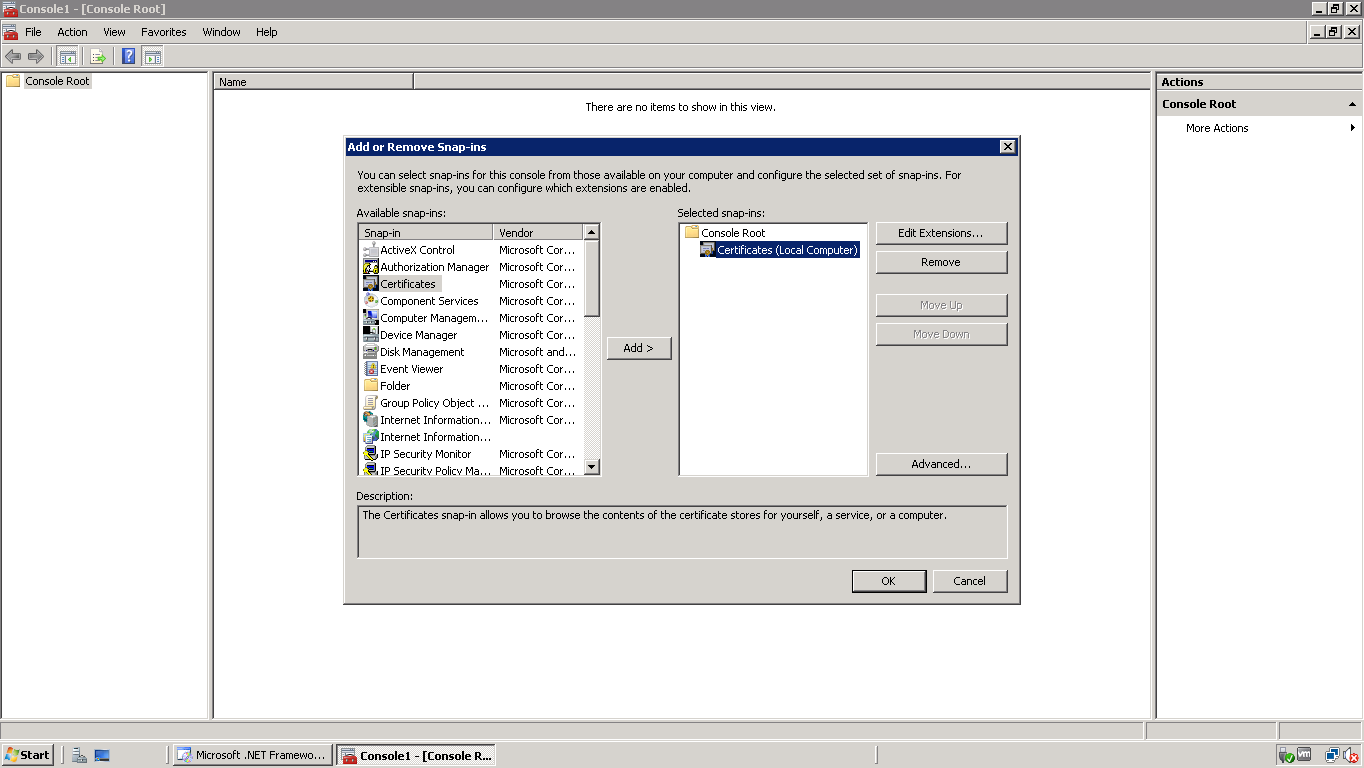
No console que se abrirá, clique em FILE - Add/Remove Snap-in.


Selecione a opção Certificates e clique no botão Add. Escolha computer account e clique em Next.

Escolha local computer e clique em finish.

Clique em OK.

Agora é necessário expandir a opção Certificates -> Personal. de um clique em Certificates e no lado direito
do snap-in, clique com o botão direito do mouse, escolha a opção All tasks e depois clique em imports.
Utilize a imagem abaixo como exemplo.

Clique em Next.

Clique no botão Browse, localize o arquivo com a extensão .pfx e clique em open.

Digite a senha para utilização do arquivo .pfx e clique em Next.

Next novamente.

Clique em finish.

Certificado importado com sucesso!

Update em 13/06/2013:
Para que os demais usuários e também a conta de serviço do AOS possam "acessar" o certificado é necessário configurar esta permissão. As permissões de acesso ao certificado são configuradas editando as chaves privadas do certificado. Utilizando o MMC clique com o botão direito do mouse sobre o certificado e escolha a opção "Manage Private Keys", veja imagem abaixo:

Agora basta adicionar os usuários e contas de serviços que utilizarão o certificado concedendo as devidas permissões:

Em ambientes de testes/homologação eu costumo adicionar "Everyone" e conceder a permissão de leitura!

De nada!!!!

------

Agora já é possível utiliza-lo para configuração da NF-e no Dynamics Ax2009.

Assim, podemos agora configurar a NF-e seja em Windows Server 2008 ou 2003. Mais detalhes sobre a configuração você pode ver neste tutorial.

Até a próxima!!!