Pessoal, seguem abaixo os links para a instalação do AX2012 R2. Espero que este post seja útil:
http://fsilvajunior.blogspot.com.br/2013/01/instalacao-dynamics-ax2012-r2-parte-1.html
http://fsilvajunior.blogspot.com.br/2013/01/instalacao-dynamics-ax2012-r2-parte-2.html
http://fsilvajunior.blogspot.com.br/2013/01/instalacao-dynamics-ax2012-r2-parte-3.html
http://fsilvajunior.blogspot.com.br/2013/01/instalacao-dynamics-ax2012-r2-parte-4.html
http://fsilvajunior.blogspot.com.br/2013/01/instalacao-dynamics-ax2012-r2-parte-5.html
http://fsilvajunior.blogspot.com.br/2013/01/instalacao-dynamics-ax2012-r2-parte-6.html
http://fsilvajunior.blogspot.com.br/2013/02/instalacao-dynamics-ax2012-r2-parte-7.html
http://fsilvajunior.blogspot.com.br/2013/02/instalacao-dynamics-ax2012-r2-parte-8.html
http://fsilvajunior.blogspot.com.br/2013/02/instalacao-dynamics-ax2012-r2-parte-9.html
http://fsilvajunior.blogspot.com.br/2013/04/instalacao-dynamics-ax2012-r2-parte-10.html
Mostrando postagens com marcador Enterprise Portal. Mostrar todas as postagens
Mostrando postagens com marcador Enterprise Portal. Mostrar todas as postagens
domingo, 23 de junho de 2013


terça-feira, 30 de abril de 2013
Dicas para Sizing do Dynamics AX.
Pessoal, publico este artigo afim de discutir com vocês quais os melhores caminhos para se gerar um documento de Sizing o mais correto possível. Espero que o conteúdo abaixo agregue conhecimento a vocês e que, a partir deste, muitas dicas sejam feitas afim de que eu possa entender e aprender como vocês trabalham para criar o Sizing para seus clientes!
Desta forma acredito que teremos um resultado final útil a todos nós!
Creio que o primeiro passo para criarmos um sizing conciso, que faça sentido frente ao cliente e que o faça se sentir seguro do investimento a ser feito, nós precisamos conhecer a arquitetura do Dynamics AX. Não conhecer estes pontos prejudicará o resultado final do sizing.
Sugiro então a leitura dos links abaixo:
http://go.microsoft.com/fwlink/?LinkId=286895
http://go.microsoft.com/fwlink/?LinkId=286896
Após a leitura acima, podemos dizer que o AX2012 trabalha com uma arquitetura de 03 camadas (Three-Tier Architecture). Esta arquitetura separa os componentes de Banco de Dados, Aplicação e Client, que são os 03 componentes básicos para a instalação do Dynamics AX.
O SQL Server fica na camada de banco de dados e armazena os dados da aplicação em tabelas.
A aplicação (AOS) fica na camada de mesmo nome, e é responsável por executar as logicas contidas nos objetos da aplicação, tais como métodos de tabelas e classes.
A ultima camada é o Client, responsável por exibir os objetos da aplicação tais como formulários e relatórios.
Outros componentes como Workflow, BI, Enterprise Portal, AIF e Help Server precisam ser avaliados e levados em consideração.
Tendo o conhecimento da arquitetura do Dynamics AX e de seus componentes, o responsável pela criação do sizing deverá questionar o cliente até entender por completo suas necessidades e caracteristicas para somente após poder criar este documento de sizing.
Algumas perguntas que devem ser feitas:
Qual o volume máximo de transações esperados por hora durante o horário maior utilização do AX?
Toda a arquitetura de sizing do Dynamics AX deve ser desenhada para suportar o maior numero possível de transações por hora no dia de maior movimento da empresa.
Todas as transações abaixo, mas não somente elas, devem ser consideradas:
Este dado é de extrema importância, obtendo esta informação poderemos estimar o tamanho inicial do banco de dados do Dynamics AX, e com isso dimensionar corretamento o disco correto para o servidor de banco de dados.
Quais módulos serão utilizados no Dynamics AX?
Obter esta informação nos permite determinar a quantidade ideal de servidores, tendo em vista que cada modulo aumenta a quantidade de transações no AX.
Haverá integração do AX com sistemas terceiros?
Entender as necessidades de integração do AX com programas terceiros é importante na construção do sizing. Algumas perguntas podem ajudar a determinar os requisitos de hardware para uma correta integração com o Dynamics AX:
Determinar se customizações serão necessárias ajudará a definir como elas serão implementadas. Vejam este link para entender do que estou falando!
Quantos usuários utilizarão o Microsoft Dynamics AX?
Saber quantos usuários utilizarão o sistema e como eles o acessarão nos ajudará a definir a quantidade correta de servidores de AOS. Também é importante saber se o Enterprise Portal será utilizado e quantas integrações existirão.
O Dynamics AX será acessado de fora da empresa?
Não é recomendado utilizar o Dynamics AX sem a utilização de programas específicos para publicação de aplicações tais como o Remote Desktop Services. Em caso de necessidade de acesso externo, mais servidores serão necessários, e caso existe a necessidade de alta disponibilidade do acesso a este recurso, a quantidade necessária de servidores aumenta.
Obs: Se a latência na rede for maior do que 50ms o uso do Remote Desktop services é aconselhavel.
O Enterprise Portal será utilizado? De que forma?
O Enterprise Portal é utilizado para a exibição do Role Center para o Dynamics AX Client e pode ser utilizado para o acesso a recursos via navegador, Internet Explorer. Analisar a utilização do Enterprise Portal e a necessidade ou não de alta disponibilidade deste recursos é importante.
Haverão muitos trabalhos em lotes?
Dependendo da quantidade de trabalhos em lotes, servidores dedicados serão necessários. também precisamos avaliar qual a disponibilidade requerida para os servidores de lotes do AX. Pode ser necessário a criação de um cluster de AOS para os trabalhos em lotes.
A empresa precisa de um cluster de AOS dedicado?
O Microsoft Dynamics AX permite a criação de cluster de AOS para o balanceamento de carga e alta disponibilidade deste serviço. Para mais informações sobre servidores de Load Balance para AOs consultem este link.
Quantos ambientes serão utilizados na implementação do AX?
Em uma implementação padrão é comum utilizarmos 03 ambientes, Desenvolvimento, Homologação e Produção. Contudo, outros ambientes podem ser uteis e ajudam a evitar problemas. Ambientes como os descritos abaixo podem ser disponibilizados para a implementação caso aprovado pelo cliente.
Treinamento - Ambiente dedicado a treinamento dos usuários. Este é um ambiente simples e limpo, sem customizações ou dados. Este ambiente também é útil para identificar problemas e como o ambiente trabalha de forma nativa.
Pré-Produção - Este é um ambiente idêntico ao ambiente de produção, utilizado para a validação de customizações antes de estar serem migradas em definitivo para a produção. Este também pode servir como um ambiente de testes para identificar problemas em customizações aplicadas em produção de forma errada.
A empresa necessita de alta disponibilidade dos serviços de IIS?
Sabemos que o serviço de IIS é utilizado por vários componentes do AX tais como Web Services, Enterprise Portal e Help Server. Caso a empresa necessite de alta disponibilidade para qualquer destes componentes o numero de servidores aumentará.
A alta disponibilidade de banco de dados é necessária?
Havendo a necessidade de alta disponibilidade de qualquer um dos itens acima, obviamente também será necessário configurar a alta disponibilidade dos serviços de banco de dados! Desta forma deveremos configurar corretamente a quantidade e configuração do hardware para banco de dados. Para mais detalhes sobre alta disponibilidade de SQL Server consultem este link.
Qual o nível de Disaster Recovery exigido pelo cliente?
Todas as implementações do Dynamics AX deveriam incluir um plano de Disaster Recovery. No caso de falha de qualquer dos componentes do Dynamics AX precisamos ser capazes de recuperar as informações e disponibilizar o sistema o quanto antes. O Clustes de SQL Server nos ajuda a ter mais segurança em relação ao banco de dados, mas algumas outras perguntas devem ser feitas:
Qual a estrategia de backup a ser utilizada?
A estrategia de backup deve incluir qual o melhor tipo de backup (Full, Diferencial ou Transaction Log), a frequência do backup e onde os arquivos de backup serão armazenados. Logicamente a estrategia deve envolver o processo de restore deste backup em um ambiente de testes afim de validar a integridade dos backups. Analise também o espaço em disco necessário para um backup full e se a compressão de arquivo será utilizada nas rotinas de backup. Outras dicas podem ser encontradas neste link.
Para nos ajudar a construir o sizing ideal existem alguns Guidelines que podem nos ajudar. Atenção a este ponto pois cada sizing varia de acordo com as necessidades de cada cliente, os guidelines indicados aqui servem somente como um parâmetro inicial e devem ser considerados como tal.
Database Server Sizing Guidelines
O sizing para o banco de dados do Microsoft Dynamics AX deverá ser baseado no volume de transações concorrentes. É mais importante entender a quantidade e carga das transações do que saber a quantidade de usuários concorrentes.
O guideline para banco de dados inclui o seguinte:
O servidor deverá ser dedicado ao banco de dados do Dynamics AX.
CPU - O servidor deverá possuir um núcleo de processador para cada 4 ou 12 mil transações por hora, com um minimo de 04 núcleos. Por exemplo, uma empresa que insere 48mil transações por hora deverá possuir um servidor com 04 a 12 núcleos de processador.
Memoria - Para cada núcleo de processador é necessário ter de 02 a 04GB RAM. Portanto, em um servidor com 08 núcleos precisaríamos de um minimo de 16GB RAM ou máximo de 32GB.
Storage - Arquivos de dados, logs e tempdb devem ser armazenados em RAID 10. Logicamente o disco deverá possuir espaço o suficiente para suportar o volume de dados do AX.
Application Object Server (AOS) Sizing Guidelines
Este guideline deverá ser utilizado como ponto de partida, mas outros elementos como módulos a serem utilizados, integrações e customizações devem ser levadas em considerações na geração do sizing final.
Assim como o servidor de banco de dados, o AOS Server deve ser configurado tendo como base o volume de transações, logicamente a quantidade de usuários deverá ser levada em consideração.
CPU - O servidor deverá possuir um núcleo de processador para cada 4 ou 12 mil transações por hora. Um núcleo também deverá existir para cada 25/100 usuários concorrentes.
Memoria - 04GB ou 08GB RAM devem ser alocados para cada AOS.
Obs: Uma alternativa é criar servidores de AOS com 04 núcleos de processador e 08GB RAM e adicionar mais servidores de AOS a cada 48mil transações por hora ou a cada 250 usuários concorrentes.
Batch Server - Servidores de AOS utilizados como servidores de lotes devem possuir de 01 a 04 threads alocados para cada núcleo.
Enterprise Portal Sizing Guidelines
CPU - O servidor de Enterprise Portal deverá possuir de 2 a 16 núcleos dependendo do numero de usuários e complexidade das transações. Normalmente 01 núcleo para cada 120 usuários deve ser adicionado.
Memoria - 02GB RAM devem ser alocados para cada núcleo de processador.
Terminal Server Sizing Guidelines
Ao criar o sizing para este serviço é necessário, logicamente, considerar a quantidade de usuários que vão utilizar este serviço para determinar a configuração do servidor. Este servidor possivelmente terá aplicativos como o Microsoft Office e outros e por esta razão a configuração do servidor sofrerá alterações.
CPU - Um minimo de 02 núcleos devem ser alocados para servidores de RDS.
Memoria - Um minimo de 04GB RAM devem ser alocados para este servidor. Deverão ser alocados 200MB para cada usuário a que vai acessar este servidor.
Rede - Caso a latência da rede local seja maior do que 50ms ou seja necessário efetuar o acesso ao AX de fora da rede é indicada a utilização do RDS.
Benchmarks
Para ajudar a construir sizing ideal é indicado a utilização dos documentos de benchmark gerados pela Microsoft. Estes documentos podem ser adquiridos através deste link. A leitura destes documentos é importante!
Espero que este post gere uma discussão saudável e que o final dela seja a melhor pratica para a geração do sizing para o Microsoft Dynamics AX.
Este post foi baseado em diversas documentações da Microsoft, ao encontrar falhas no post como erros de português ou mesmo informações incorretas ficarei grato se me corrigirem! Erros acontecem!
Este post será constantemente atualizado visando melhorar o conteúdo e também meu entendimento sobre os assuntos aqui escritos.
"Este post foi criado baseado em diversas documentações da Microsoft, mas apesar disso este post reflete apenas a minha opinião de forma que a empresa Microsoft nada tem a ver com o que escrevi aqui."
Desta forma acredito que teremos um resultado final útil a todos nós!
Creio que o primeiro passo para criarmos um sizing conciso, que faça sentido frente ao cliente e que o faça se sentir seguro do investimento a ser feito, nós precisamos conhecer a arquitetura do Dynamics AX. Não conhecer estes pontos prejudicará o resultado final do sizing.
Sugiro então a leitura dos links abaixo:
http://go.microsoft.com/fwlink/?LinkId=286895
http://go.microsoft.com/fwlink/?LinkId=286896
Após a leitura acima, podemos dizer que o AX2012 trabalha com uma arquitetura de 03 camadas (Three-Tier Architecture). Esta arquitetura separa os componentes de Banco de Dados, Aplicação e Client, que são os 03 componentes básicos para a instalação do Dynamics AX.
O SQL Server fica na camada de banco de dados e armazena os dados da aplicação em tabelas.
A aplicação (AOS) fica na camada de mesmo nome, e é responsável por executar as logicas contidas nos objetos da aplicação, tais como métodos de tabelas e classes.
A ultima camada é o Client, responsável por exibir os objetos da aplicação tais como formulários e relatórios.
Outros componentes como Workflow, BI, Enterprise Portal, AIF e Help Server precisam ser avaliados e levados em consideração.
Tendo o conhecimento da arquitetura do Dynamics AX e de seus componentes, o responsável pela criação do sizing deverá questionar o cliente até entender por completo suas necessidades e caracteristicas para somente após poder criar este documento de sizing.
Algumas perguntas que devem ser feitas:
Qual o volume máximo de transações esperados por hora durante o horário maior utilização do AX?
Toda a arquitetura de sizing do Dynamics AX deve ser desenhada para suportar o maior numero possível de transações por hora no dia de maior movimento da empresa.
Todas as transações abaixo, mas não somente elas, devem ser consideradas:
- Linhas Ordens de Venda
- Linhas de Ordem de Compra
- Linhas de Ordens de Produção
Este dado é de extrema importância, obtendo esta informação poderemos estimar o tamanho inicial do banco de dados do Dynamics AX, e com isso dimensionar corretamento o disco correto para o servidor de banco de dados.
Quais módulos serão utilizados no Dynamics AX?
Obter esta informação nos permite determinar a quantidade ideal de servidores, tendo em vista que cada modulo aumenta a quantidade de transações no AX.
Haverá integração do AX com sistemas terceiros?
Entender as necessidades de integração do AX com programas terceiros é importante na construção do sizing. Algumas perguntas podem ajudar a determinar os requisitos de hardware para uma correta integração com o Dynamics AX:
- Qual sistema será integrado ao Microsoft Dynamics AX?
- Qual o método de transporte a ser utilizado?
- O método de transporte ajudará a definir quantos servidores serão necessários para a integração. Por exemplo, a utilização do sistema de arquivos para um sistema externo talvez exija a utilização de um servidor de FTP. Ou a utilização do AIF vai exigir a utilização de um servidor de IIS.
- O método de comunicação deverá ser Síncrono ou Assíncrono?
- Se documentos precisam ser enviados ou recebidos em uma determinada ordem a comunicação síncrona será exigida para que um documento não seja enviado até que o primeiro não seja recebido por completo.
Determinar se customizações serão necessárias ajudará a definir como elas serão implementadas. Vejam este link para entender do que estou falando!
Quantos usuários utilizarão o Microsoft Dynamics AX?
Saber quantos usuários utilizarão o sistema e como eles o acessarão nos ajudará a definir a quantidade correta de servidores de AOS. Também é importante saber se o Enterprise Portal será utilizado e quantas integrações existirão.
O Dynamics AX será acessado de fora da empresa?
Não é recomendado utilizar o Dynamics AX sem a utilização de programas específicos para publicação de aplicações tais como o Remote Desktop Services. Em caso de necessidade de acesso externo, mais servidores serão necessários, e caso existe a necessidade de alta disponibilidade do acesso a este recurso, a quantidade necessária de servidores aumenta.
Obs: Se a latência na rede for maior do que 50ms o uso do Remote Desktop services é aconselhavel.
O Enterprise Portal será utilizado? De que forma?
O Enterprise Portal é utilizado para a exibição do Role Center para o Dynamics AX Client e pode ser utilizado para o acesso a recursos via navegador, Internet Explorer. Analisar a utilização do Enterprise Portal e a necessidade ou não de alta disponibilidade deste recursos é importante.
Haverão muitos trabalhos em lotes?
Dependendo da quantidade de trabalhos em lotes, servidores dedicados serão necessários. também precisamos avaliar qual a disponibilidade requerida para os servidores de lotes do AX. Pode ser necessário a criação de um cluster de AOS para os trabalhos em lotes.
A empresa precisa de um cluster de AOS dedicado?
O Microsoft Dynamics AX permite a criação de cluster de AOS para o balanceamento de carga e alta disponibilidade deste serviço. Para mais informações sobre servidores de Load Balance para AOs consultem este link.
Quantos ambientes serão utilizados na implementação do AX?
Em uma implementação padrão é comum utilizarmos 03 ambientes, Desenvolvimento, Homologação e Produção. Contudo, outros ambientes podem ser uteis e ajudam a evitar problemas. Ambientes como os descritos abaixo podem ser disponibilizados para a implementação caso aprovado pelo cliente.
Treinamento - Ambiente dedicado a treinamento dos usuários. Este é um ambiente simples e limpo, sem customizações ou dados. Este ambiente também é útil para identificar problemas e como o ambiente trabalha de forma nativa.
Pré-Produção - Este é um ambiente idêntico ao ambiente de produção, utilizado para a validação de customizações antes de estar serem migradas em definitivo para a produção. Este também pode servir como um ambiente de testes para identificar problemas em customizações aplicadas em produção de forma errada.
A empresa necessita de alta disponibilidade dos serviços de IIS?
Sabemos que o serviço de IIS é utilizado por vários componentes do AX tais como Web Services, Enterprise Portal e Help Server. Caso a empresa necessite de alta disponibilidade para qualquer destes componentes o numero de servidores aumentará.
A alta disponibilidade de banco de dados é necessária?
Havendo a necessidade de alta disponibilidade de qualquer um dos itens acima, obviamente também será necessário configurar a alta disponibilidade dos serviços de banco de dados! Desta forma deveremos configurar corretamente a quantidade e configuração do hardware para banco de dados. Para mais detalhes sobre alta disponibilidade de SQL Server consultem este link.
Qual o nível de Disaster Recovery exigido pelo cliente?
Todas as implementações do Dynamics AX deveriam incluir um plano de Disaster Recovery. No caso de falha de qualquer dos componentes do Dynamics AX precisamos ser capazes de recuperar as informações e disponibilizar o sistema o quanto antes. O Clustes de SQL Server nos ajuda a ter mais segurança em relação ao banco de dados, mas algumas outras perguntas devem ser feitas:
- Que tecnologia será utilizada na criação do plano de Disaster Recovery?
- Qual o intervalo aceitável de perda de dados?
- Quanto o tempo aceitável para a disponibilização do sistema?
- Onde serão disponibilizados os dados de backup? Onde será o Disaster Recovery Site?
- Este local deverá sempre ser fora da infra estrutura da empresa de forma a evitar problemas físicos e desastres naturais!
Qual a estrategia de backup a ser utilizada?
A estrategia de backup deve incluir qual o melhor tipo de backup (Full, Diferencial ou Transaction Log), a frequência do backup e onde os arquivos de backup serão armazenados. Logicamente a estrategia deve envolver o processo de restore deste backup em um ambiente de testes afim de validar a integridade dos backups. Analise também o espaço em disco necessário para um backup full e se a compressão de arquivo será utilizada nas rotinas de backup. Outras dicas podem ser encontradas neste link.
Para nos ajudar a construir o sizing ideal existem alguns Guidelines que podem nos ajudar. Atenção a este ponto pois cada sizing varia de acordo com as necessidades de cada cliente, os guidelines indicados aqui servem somente como um parâmetro inicial e devem ser considerados como tal.
Database Server Sizing Guidelines
O sizing para o banco de dados do Microsoft Dynamics AX deverá ser baseado no volume de transações concorrentes. É mais importante entender a quantidade e carga das transações do que saber a quantidade de usuários concorrentes.
O guideline para banco de dados inclui o seguinte:
O servidor deverá ser dedicado ao banco de dados do Dynamics AX.
CPU - O servidor deverá possuir um núcleo de processador para cada 4 ou 12 mil transações por hora, com um minimo de 04 núcleos. Por exemplo, uma empresa que insere 48mil transações por hora deverá possuir um servidor com 04 a 12 núcleos de processador.
Memoria - Para cada núcleo de processador é necessário ter de 02 a 04GB RAM. Portanto, em um servidor com 08 núcleos precisaríamos de um minimo de 16GB RAM ou máximo de 32GB.
Storage - Arquivos de dados, logs e tempdb devem ser armazenados em RAID 10. Logicamente o disco deverá possuir espaço o suficiente para suportar o volume de dados do AX.
Application Object Server (AOS) Sizing Guidelines
Este guideline deverá ser utilizado como ponto de partida, mas outros elementos como módulos a serem utilizados, integrações e customizações devem ser levadas em considerações na geração do sizing final.
Assim como o servidor de banco de dados, o AOS Server deve ser configurado tendo como base o volume de transações, logicamente a quantidade de usuários deverá ser levada em consideração.
CPU - O servidor deverá possuir um núcleo de processador para cada 4 ou 12 mil transações por hora. Um núcleo também deverá existir para cada 25/100 usuários concorrentes.
Memoria - 04GB ou 08GB RAM devem ser alocados para cada AOS.
Obs: Uma alternativa é criar servidores de AOS com 04 núcleos de processador e 08GB RAM e adicionar mais servidores de AOS a cada 48mil transações por hora ou a cada 250 usuários concorrentes.
Batch Server - Servidores de AOS utilizados como servidores de lotes devem possuir de 01 a 04 threads alocados para cada núcleo.
Enterprise Portal Sizing Guidelines
CPU - O servidor de Enterprise Portal deverá possuir de 2 a 16 núcleos dependendo do numero de usuários e complexidade das transações. Normalmente 01 núcleo para cada 120 usuários deve ser adicionado.
Memoria - 02GB RAM devem ser alocados para cada núcleo de processador.
Terminal Server Sizing Guidelines
Ao criar o sizing para este serviço é necessário, logicamente, considerar a quantidade de usuários que vão utilizar este serviço para determinar a configuração do servidor. Este servidor possivelmente terá aplicativos como o Microsoft Office e outros e por esta razão a configuração do servidor sofrerá alterações.
CPU - Um minimo de 02 núcleos devem ser alocados para servidores de RDS.
Memoria - Um minimo de 04GB RAM devem ser alocados para este servidor. Deverão ser alocados 200MB para cada usuário a que vai acessar este servidor.
Rede - Caso a latência da rede local seja maior do que 50ms ou seja necessário efetuar o acesso ao AX de fora da rede é indicada a utilização do RDS.
Benchmarks
Para ajudar a construir sizing ideal é indicado a utilização dos documentos de benchmark gerados pela Microsoft. Estes documentos podem ser adquiridos através deste link. A leitura destes documentos é importante!
Espero que este post gere uma discussão saudável e que o final dela seja a melhor pratica para a geração do sizing para o Microsoft Dynamics AX.
Este post foi baseado em diversas documentações da Microsoft, ao encontrar falhas no post como erros de português ou mesmo informações incorretas ficarei grato se me corrigirem! Erros acontecem!
Este post será constantemente atualizado visando melhorar o conteúdo e também meu entendimento sobre os assuntos aqui escritos.
"Este post foi criado baseado em diversas documentações da Microsoft, mas apesar disso este post reflete apenas a minha opinião de forma que a empresa Microsoft nada tem a ver com o que escrevi aqui."
quarta-feira, 30 de janeiro de 2013
Instalação Dynamics AX2012 R2. Parte 6 - Help Server.
Neste post vou demonstrar como instalar o Help Server. Sem este componente os usuários, consultores e desenvolvedores do AX2012 R2 não terão acesso ao menu de ajuda do AX. Se é que algum deles usa isso!!!
Um ponto importante a ser ressaltado é que o conteúdo de ajuda do AX2012 R2 ainda não está completamente traduzido para o idioma PT-BR, desta forma sugiro que o administrator do AX2012 R2 configure as opções do usuário de forma que estes utilizem o menu de ajuda ainda em EN-US ou outro idioma de preferência que não seja o PT-BR. Mostrarei como fazer esta alteração!
Update: Na semana passada encontrei um KB referente ao conteúdo do Help Server para o nosso idioma, consegui tempo para aplica-lo neste fim de semana, após aplica-lo e reiniciar o serviço do AX todo o conteúdo do Help Server do AX2012 R2 foi corretamente traduzido para o idioma PT-BR. Para efetuar donwload do KB utilize o link abaixo. Login no Partner Source é necessário.
KB2585394
Vamos agora executar o setup do AX2012 R2. Lembrando que estamos utilizando a mesma VM, já com Sharepoint e EP instalados.
Clique em "Install Microsoft Dynamics AX componentes".

Clique em Next.

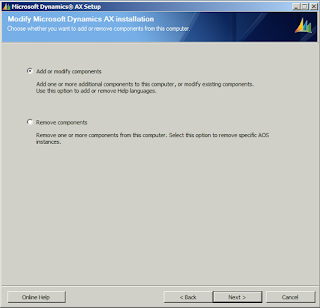
Selecione "Add or modify components".
Seleciona a opção Help Server e clique em Next.

Feita a validação de requisitos foram exibidos erros que impedem a instalação do Help Server. Vamos corrigir estes erros.

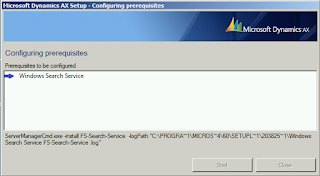
Note que existe uma coluna de nome "Configure", marque a caixa de seleção e clique no botão "Configure" depois na tela que será exibida clique em Start.

Este erro se deve ao fato de a feature Windows Search Server do Windows não estar ativada e seu serviço não estar configurado para ser iniciado automaticamente. O wizard do AX2012 R2 vai instalar esta feature e configurar o serviço para ser iniciado automaticamente. Após o fim da configuração clique em close e uma nova validação será feita.
Clique em Next agora que tudo está ok.

Neste servidor não vou alterar as configurações padrões. clique em Next.

O usuário digitado nesta tela será utilizado pelo application pool que será criado no IIS e utilizado pelo site do Help Server que também será criado no IIS. Em ambientes de produção esta deverá ser uma conta dedicada de serviço, ao clicar em next será exibido um warning dizendo exatamente isso. Após digitar usuário e senha clique em Next.

Selecione os idiomas de ajuda a serem instalados, por padrão o idioma EN-US já está selecionado, escolha agora o idioma Portuguese (Brasil) mesmo que este ainda não esteja totalmente traduzido.

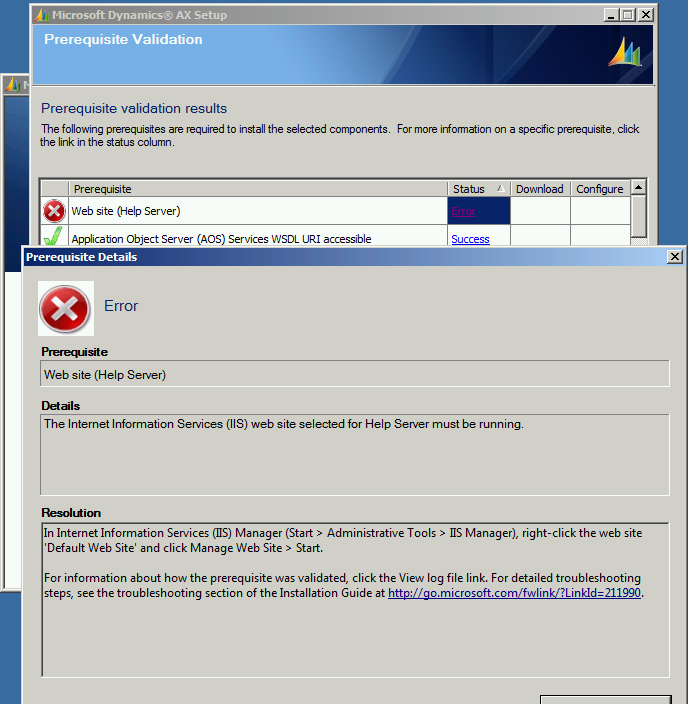
Temos um erro na validação, este erro indica que o site do IIS escolhido não está iniciado.

Acesse o Internet Information Services (IIS) Manager, expanda a arvore do lado esquerdo e clique 01 vez no Default web site, note que este esta utilizando a porta 80, precisamos altera-la para que não haja conflitos com o site Sharepoint - 80 do Enterprise Portal que utiliza esta mesma porta.
Clique em "bindings" do lado direito da tela, depois selecione a primeira linha e clique no botão "Edit" e altere a porta para 81 por exemplo. Clique em OK para fechar as janelas e depois clique em Start para iniciar o Defalt Web Site.

Após iniciar o Default Web Site clique no botão "Revalidate" na tela de setup do AX2012 R2, clique em Next caso tudo esteja ok.

Clique em Install.

Note que durante o setup ele busca atualizações, possivelmente quando tivermos o conteúdo de ajuda completamente traduzido o setup trará este conteúdo automaticamente.

Instalação realizada com sucesso!

Para testar vamos abrir o AX2012 R2 2 pressionar o botão F1. Note a mensagem exibida dizendo que talvez o conteúdo não possa ser exibido no idioma selecionado.

Vamos alterar o idioma de ajuda padrão. No cliente do AX clique em "Arquivo" no canto superior esquerdo da tela, e depois clique em ferramentas e por ultimo em opções.


Um ponto importante a ser ressaltado é que o conteúdo de ajuda do AX2012 R2 ainda não está completamente traduzido para o idioma PT-BR, desta forma sugiro que o administrator do AX2012 R2 configure as opções do usuário de forma que estes utilizem o menu de ajuda ainda em EN-US ou outro idioma de preferência que não seja o PT-BR. Mostrarei como fazer esta alteração!
Update: Na semana passada encontrei um KB referente ao conteúdo do Help Server para o nosso idioma, consegui tempo para aplica-lo neste fim de semana, após aplica-lo e reiniciar o serviço do AX todo o conteúdo do Help Server do AX2012 R2 foi corretamente traduzido para o idioma PT-BR. Para efetuar donwload do KB utilize o link abaixo. Login no Partner Source é necessário.
KB2585394
Vamos agora executar o setup do AX2012 R2. Lembrando que estamos utilizando a mesma VM, já com Sharepoint e EP instalados.
Clique em "Install Microsoft Dynamics AX componentes".

Clique em Next.

Selecione "Add or modify components".

Seleciona a opção Help Server e clique em Next.

Feita a validação de requisitos foram exibidos erros que impedem a instalação do Help Server. Vamos corrigir estes erros.

Note que existe uma coluna de nome "Configure", marque a caixa de seleção e clique no botão "Configure" depois na tela que será exibida clique em Start.

Este erro se deve ao fato de a feature Windows Search Server do Windows não estar ativada e seu serviço não estar configurado para ser iniciado automaticamente. O wizard do AX2012 R2 vai instalar esta feature e configurar o serviço para ser iniciado automaticamente. Após o fim da configuração clique em close e uma nova validação será feita.

Clique em Next agora que tudo está ok.

Neste servidor não vou alterar as configurações padrões. clique em Next.

O usuário digitado nesta tela será utilizado pelo application pool que será criado no IIS e utilizado pelo site do Help Server que também será criado no IIS. Em ambientes de produção esta deverá ser uma conta dedicada de serviço, ao clicar em next será exibido um warning dizendo exatamente isso. Após digitar usuário e senha clique em Next.

Selecione os idiomas de ajuda a serem instalados, por padrão o idioma EN-US já está selecionado, escolha agora o idioma Portuguese (Brasil) mesmo que este ainda não esteja totalmente traduzido.

Temos um erro na validação, este erro indica que o site do IIS escolhido não está iniciado.
Acesse o Internet Information Services (IIS) Manager, expanda a arvore do lado esquerdo e clique 01 vez no Default web site, note que este esta utilizando a porta 80, precisamos altera-la para que não haja conflitos com o site Sharepoint - 80 do Enterprise Portal que utiliza esta mesma porta.
Clique em "bindings" do lado direito da tela, depois selecione a primeira linha e clique no botão "Edit" e altere a porta para 81 por exemplo. Clique em OK para fechar as janelas e depois clique em Start para iniciar o Defalt Web Site.

Após iniciar o Default Web Site clique no botão "Revalidate" na tela de setup do AX2012 R2, clique em Next caso tudo esteja ok.

Clique em Install.

Note que durante o setup ele busca atualizações, possivelmente quando tivermos o conteúdo de ajuda completamente traduzido o setup trará este conteúdo automaticamente.

Instalação realizada com sucesso!

Para testar vamos abrir o AX2012 R2 2 pressionar o botão F1. Note a mensagem exibida dizendo que talvez o conteúdo não possa ser exibido no idioma selecionado.

Vamos alterar o idioma de ajuda padrão. No cliente do AX clique em "Arquivo" no canto superior esquerdo da tela, e depois clique em ferramentas e por ultimo em opções.

Agora em "Idioma de ajuda alternativo" seleciona o idioma EN-US ou outro de sua preferência, feche o cliente do AX, abra-o novamente e pressione F1.

Agora temos a ajuda do AX completamente acessível, apesar de esta em Inglês. Nesta altura do campeonato, se ler em inglês é um problema pra você,...

No próximo post vamos instalar alguns outros componentes para o AX2012 R2 que serão necessários para a instalação dos componentes de BI!
Até a próxima!
Instalação Dynamics AX2012 R2. Parte 5 - Enterprise Portal.
Após termos instalado o Sharepoint 2010 SP1 vamos agora instalar o Enterprise Portal para o Dynamics AX2009.
O fato de termos instalado o Sharepoint fez com que muitos dos requisitos para o Enterprise Portal fossem instalados. Os que faltarem vamos configurar durante o setup com a ajuda do setup do AX2012 R2.
Execute o DVD de instalação e clique em "Install Microsoft Dynamics AX componentes".
Clique em Next.
Selecione "Add or modify componentes" e clique em Next.
Selecione a opção Enterprise Portal (EP). Ao selecionar esta opção será exibido um aviso, caso sua instalação seja nova como esta que estou fazendo, clique em OK e depois clique em Next. Caso sua instalação não seja nova, preste atenção na mensagem e se tudo estiver ok continue com o setup.

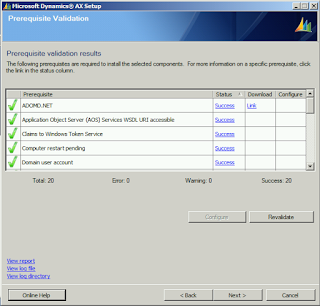
Será executada uma validação dos requisitos mínimos exigidos, neste caso foi exibido um warning dizendo que um serviço do Windows não esta iniciado.
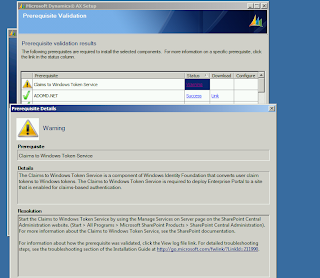
Acesse o services.msc do Windows, localize o serviço e o inicie.

Após iniciar o serviço clique no botão "Revalidate" e se tudo estiver ok clique em Next.
Digite agora a conta de usuário a ser utilizada pelo .NET Business Connector Proxy, BCPROXY. Em um ambiente de produção esta deverá ser uma conta de domino dedicada. Neste caso utilizarei a conta Administrator mesmo!

Em um próximo post mostrarei como alterar as opções abaixo de forma que seja possível acessar o EP utilizando apenas o nome do servidor ao invés de utilizar a URL padrão. Por enquanto clique em Next.

Uma ultima validação será feita, caso tudo esteja ok clique em Next.
Clique em Install.
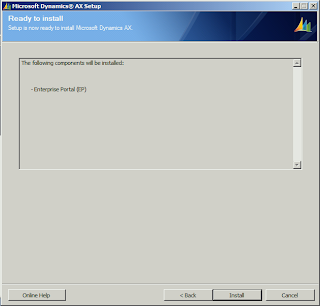
Aguarde o processo de instalação.

Instalação concluída com sucesso!

Agora vamos acessar o Enterprise Portal, acesse a URL http://server/sites/dynamicsax. Vamos primeiramente configurar o navegador para não exigir esta autenticação sempre que quisermos acessar o EP. Digite a senha nesta tela pela primeira vez.

Agora acesse "internet Options", aquela engrenagem no canto superior direito da tela, e clique em Internet Options. Clique na aba "Secutity" e selecione o "Trusted Sites". Agora clique no botão "Custom level". Utilize a barra de rolagem e vá até o fim da janela, marque a opção "Automatic logon with user name and password. Clique em OK até fechar as janelas.

Na próxima vez em que acessar o EP utilizando este navegador a autenticação não será mais exigida!

Também ao acessar o Centro de Funções, Role Center, a autenticação não será exigida, pelo menos neste computador!

Desta forma finalizamos a instalação do Enterprise Portal para o Dynamics AX2012 R2.
A liberação do acesso aos demais usuários será vista em um próximo post.
No próximo post vamos instalar o Help Server do AX2012 R2.
Vale dizer que ao instalar um componente por vez é possível isolar e corrigir possíveis erros no setup, por isso estamos fazendo esta instalação componente por componente!
Até a próxima!
O fato de termos instalado o Sharepoint fez com que muitos dos requisitos para o Enterprise Portal fossem instalados. Os que faltarem vamos configurar durante o setup com a ajuda do setup do AX2012 R2.
Execute o DVD de instalação e clique em "Install Microsoft Dynamics AX componentes".
Clique em Next.
Selecione "Add or modify componentes" e clique em Next.
Selecione a opção Enterprise Portal (EP). Ao selecionar esta opção será exibido um aviso, caso sua instalação seja nova como esta que estou fazendo, clique em OK e depois clique em Next. Caso sua instalação não seja nova, preste atenção na mensagem e se tudo estiver ok continue com o setup.

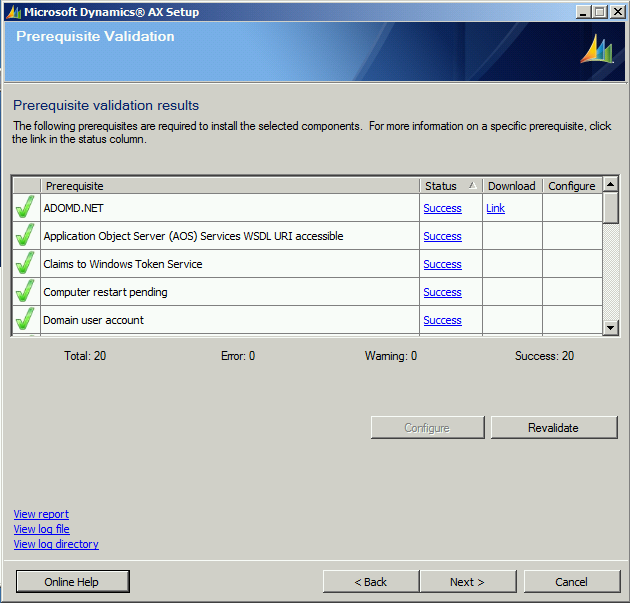
Será executada uma validação dos requisitos mínimos exigidos, neste caso foi exibido um warning dizendo que um serviço do Windows não esta iniciado.

Acesse o services.msc do Windows, localize o serviço e o inicie.

Após iniciar o serviço clique no botão "Revalidate" e se tudo estiver ok clique em Next.
Digite agora a conta de usuário a ser utilizada pelo .NET Business Connector Proxy, BCPROXY. Em um ambiente de produção esta deverá ser uma conta de domino dedicada. Neste caso utilizarei a conta Administrator mesmo!

Em um próximo post mostrarei como alterar as opções abaixo de forma que seja possível acessar o EP utilizando apenas o nome do servidor ao invés de utilizar a URL padrão. Por enquanto clique em Next.

Uma ultima validação será feita, caso tudo esteja ok clique em Next.
Clique em Install.
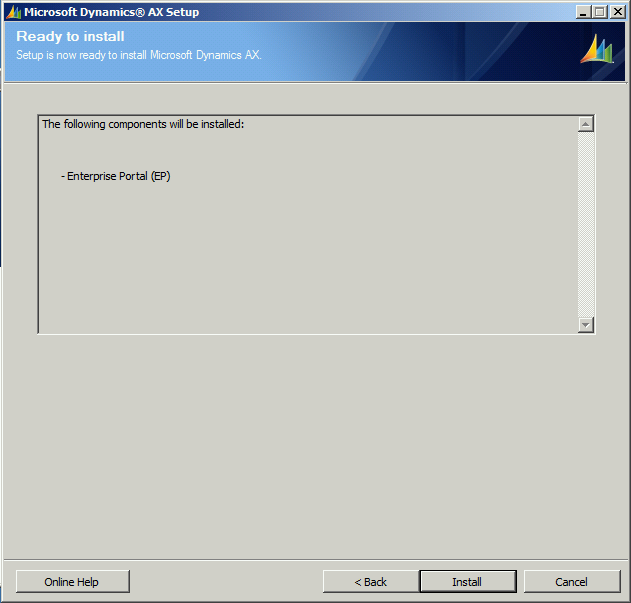
Aguarde o processo de instalação.

Instalação concluída com sucesso!

Agora vamos acessar o Enterprise Portal, acesse a URL http://server/sites/dynamicsax. Vamos primeiramente configurar o navegador para não exigir esta autenticação sempre que quisermos acessar o EP. Digite a senha nesta tela pela primeira vez.

Agora acesse "internet Options", aquela engrenagem no canto superior direito da tela, e clique em Internet Options. Clique na aba "Secutity" e selecione o "Trusted Sites". Agora clique no botão "Custom level". Utilize a barra de rolagem e vá até o fim da janela, marque a opção "Automatic logon with user name and password. Clique em OK até fechar as janelas.

Na próxima vez em que acessar o EP utilizando este navegador a autenticação não será mais exigida!

Também ao acessar o Centro de Funções, Role Center, a autenticação não será exigida, pelo menos neste computador!

Desta forma finalizamos a instalação do Enterprise Portal para o Dynamics AX2012 R2.
A liberação do acesso aos demais usuários será vista em um próximo post.
No próximo post vamos instalar o Help Server do AX2012 R2.
Vale dizer que ao instalar um componente por vez é possível isolar e corrigir possíveis erros no setup, por isso estamos fazendo esta instalação componente por componente!
Até a próxima!
terça-feira, 29 de janeiro de 2013
Instalação Dynamics AX2012 R2. Parte 4 - Sharepoint.
Nos tutoriais Parte 1, Parte 2 e Parte 3 vimos como instalar o Dynamics AX2012 R2 e deixa-lo acessível.
Nesta parte 4 do processo de instalação do AX2012 R2 vamos efetuar a instalação do Sharepoint Server 2010 SP1 para que seja possível efetuar a instalação do Enterprise Portal.
Neste tutorial vou utilizar a versão Enterprise do Sharepoint, desta forma não terei problemas com compatibilidade para nenhum dos demais componentes do AX2012 R2.
Lembrando que efetuaremos uma instalação simples do Sharepoint, para uma instalação em ambiente de produção procure um profissional certificado que conheça as boas praticas para instalação e configuração deste produto!
Após efetuar o download do Sharepoint Server 2010 SP1, grava-lo em um DVD e inseri-lo no servidor a tela abaixo será apresentada. clique em "Install software prerequisites".

Verifique os produtos que serão instalados ou configurados no servidor e clique em Next.

Aceito os termos e clique em Next.

Aguarde a execução dos processos.

Revise o log a procura de erros, caso nenhum erro tenha ocorrido clique em Finish.

Agora, novamente na tela inicial do Sharepoint, clique em "Install Sharepoint Server".
Insira o serial da versão correta e clique em Continue.

Aceite os termos e clique em Continue.

Como nesta VM temos apenas o disco C: o diretório permanecerá o mesmo. Clique em Install Now.

Aguarde o final do processo de instalação.

Após finalizar a instalação é necessário iniciar o assistente de configuração do Sharepoint, deixa a opção selecionada e clique em Close.

Clique em Next.

Este warning diz que o serviço do IIS será reiniciado, como neste caso não tenho nenhuma outra aplicação que utilize o IIS, é só clicar em Yes.

Por se tratar de uma única VM, e de um sistema novo, devemos criar um novo Farm de Sharepoint.

Preencha os campos conforme solicitado. Neste caso informei o usuário Administrador do domínio, este possui permissão total no SQL Server. Para uma correta configuração consulte os manuais de instalação do Sharepoint.
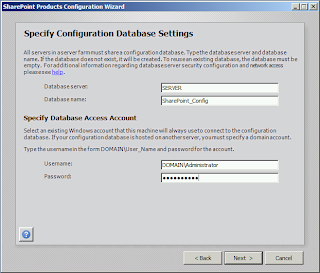
Digite uma senha de segurança, esta senha é normalmente utilizada para adicionar mais servidores ao Farm.

Você pode indicar uma porta para ser utilizada pela Central de Administração do Sharepoint ou permitir que o instalador escolha uma porta qualquer, eu prefiro indicar uma porta pois facilita o acesso ao site. Deixe a opção NTLM selecionada e clique em Next.

Clique em Next.

Aguarde o fim da configuração.
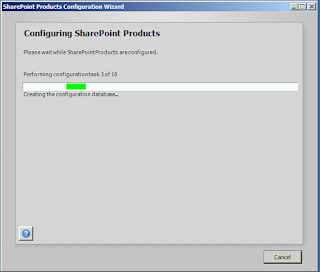
Clique em Finish.

Após clicar em finish o site Central Administration será aberto, digite o nome de usuário e senha para autenticação.

Escolha a opção e clique em OK.

Agora clique em Start The Wizard.

Agora escolha a opção "Use existing managed account" e clique em Next.
Lembrando que esta não é a melhor opção, eu a utilizo aqui por se tratar de uma VM de teste.

Aguarde o processamento.

Agora escolha o nome do site do Sharepoint, escolha também o template e clique em OK.

Caso não ocorra nenhum erro a tela abaixo será exibida. Para testar basta clicar no link exibido.

Agora temos um site do Sharepoint criado e acessível. Devo dizer que a criação deste site não é obrigatório para a instalação do EP. Eu sempre a finalizo por costume, e em alguns casos o cliente até gosta do resultado final, um Site do Sharepoint pode vir a ser útil ao cliente!

Desta forma concluímos a instalação do Sharepoint 2012 SP1.
Na próxima parte do tutorial vamos instalar o Enterprise Portal para o Microsoft Dynamics AX2012 R2!
Até a próxima!!!
Nesta parte 4 do processo de instalação do AX2012 R2 vamos efetuar a instalação do Sharepoint Server 2010 SP1 para que seja possível efetuar a instalação do Enterprise Portal.
Neste tutorial vou utilizar a versão Enterprise do Sharepoint, desta forma não terei problemas com compatibilidade para nenhum dos demais componentes do AX2012 R2.
Lembrando que efetuaremos uma instalação simples do Sharepoint, para uma instalação em ambiente de produção procure um profissional certificado que conheça as boas praticas para instalação e configuração deste produto!
Após efetuar o download do Sharepoint Server 2010 SP1, grava-lo em um DVD e inseri-lo no servidor a tela abaixo será apresentada. clique em "Install software prerequisites".

Verifique os produtos que serão instalados ou configurados no servidor e clique em Next.

Aceito os termos e clique em Next.

Aguarde a execução dos processos.

Revise o log a procura de erros, caso nenhum erro tenha ocorrido clique em Finish.

Agora, novamente na tela inicial do Sharepoint, clique em "Install Sharepoint Server".
Insira o serial da versão correta e clique em Continue.

Aceite os termos e clique em Continue.

Como nesta VM temos apenas o disco C: o diretório permanecerá o mesmo. Clique em Install Now.

Aguarde o final do processo de instalação.

Após finalizar a instalação é necessário iniciar o assistente de configuração do Sharepoint, deixa a opção selecionada e clique em Close.

Clique em Next.

Este warning diz que o serviço do IIS será reiniciado, como neste caso não tenho nenhuma outra aplicação que utilize o IIS, é só clicar em Yes.

Por se tratar de uma única VM, e de um sistema novo, devemos criar um novo Farm de Sharepoint.

Preencha os campos conforme solicitado. Neste caso informei o usuário Administrador do domínio, este possui permissão total no SQL Server. Para uma correta configuração consulte os manuais de instalação do Sharepoint.

Digite uma senha de segurança, esta senha é normalmente utilizada para adicionar mais servidores ao Farm.

Você pode indicar uma porta para ser utilizada pela Central de Administração do Sharepoint ou permitir que o instalador escolha uma porta qualquer, eu prefiro indicar uma porta pois facilita o acesso ao site. Deixe a opção NTLM selecionada e clique em Next.

Clique em Next.

Aguarde o fim da configuração.

Clique em Finish.

Após clicar em finish o site Central Administration será aberto, digite o nome de usuário e senha para autenticação.

Escolha a opção e clique em OK.

Agora clique em Start The Wizard.

Agora escolha a opção "Use existing managed account" e clique em Next.
Lembrando que esta não é a melhor opção, eu a utilizo aqui por se tratar de uma VM de teste.

Aguarde o processamento.
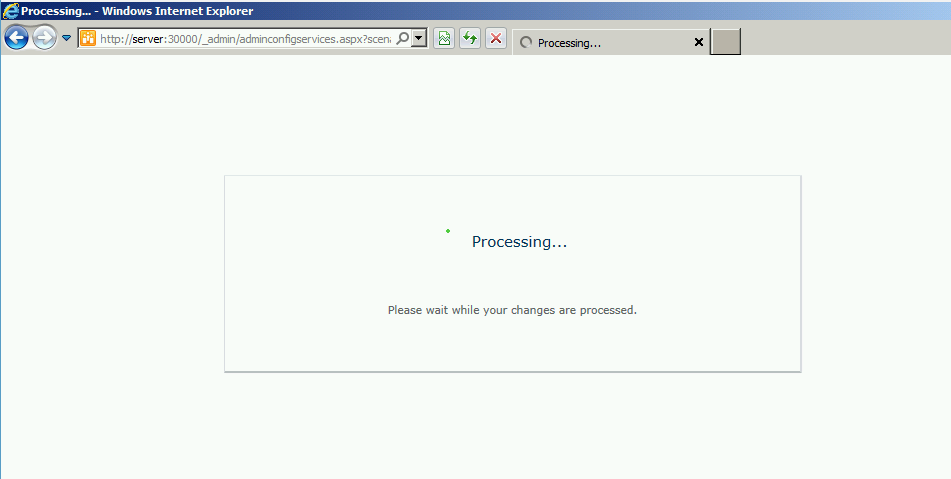
Agora escolha o nome do site do Sharepoint, escolha também o template e clique em OK.

Caso não ocorra nenhum erro a tela abaixo será exibida. Para testar basta clicar no link exibido.

Agora temos um site do Sharepoint criado e acessível. Devo dizer que a criação deste site não é obrigatório para a instalação do EP. Eu sempre a finalizo por costume, e em alguns casos o cliente até gosta do resultado final, um Site do Sharepoint pode vir a ser útil ao cliente!

Desta forma concluímos a instalação do Sharepoint 2012 SP1.
Na próxima parte do tutorial vamos instalar o Enterprise Portal para o Microsoft Dynamics AX2012 R2!
Até a próxima!!!
Assinar:
Postagens (Atom)