Translate

Mostrando postagens com marcador Upgrade. Mostrar todas as postagens

terça-feira, 23 de dezembro de 2025

D365F&O 10.0.46 Generally Available

 Pessoas, temos disponível a versão 10.0.46 liberada no LCS e Power Platform para testes!


Querem ajuda com este upgrade? 

Querem testes automáticos para validar esta e outras atualizações do seu sistema com o DevOps? 

Querem um assessment gratuito em sua infraestrutura para melhorar a segurança e reduzir custos?

Estou disponível!
francisco@mtxn.com.br

terça-feira, 29 de abril de 2025

GlobalUpdate scrito for service model: MROneBox. Erro ao aplicar um Service Update do D365F&O.


Resolution/Information:

The following steps were followed, and the issue was resolved.

Look for the DeployablePackages path:

K:\DeployablePackages\934795825gn002495uyogiqeebe-b59cn0-2nt4g0\MROneBox\scripts\Update

Find the following file: JobAutoRunDVT.ps1

Make a copy of the file. Edit the original, DELETE all contents so the file is empty, and save the empty file

Resume the runbook from LCS

quarta-feira, 2 de abril de 2025

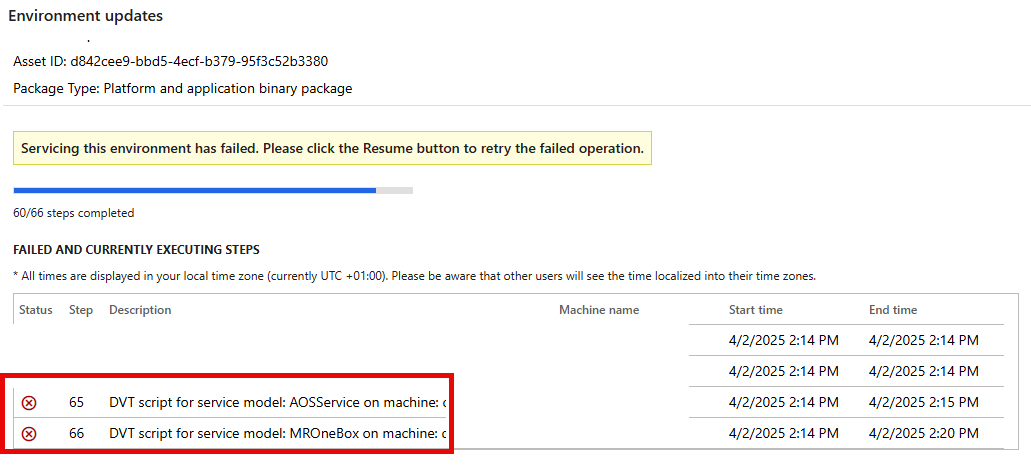
DVT script for service mode: AOSService on machine.

 Se você encontrar o erro abaixo ao aplicar um pacote em sua VM:

DVT script for service mode: AOSService on machine.


Aborte o processo atual, abra o "Full Dateils" de sua VM no LCS e execute o "Rotate Certificate" de sua VM.


Após concluir o rotate, aplique o pacote novamente!

Se ainda assim der erro, me chame!


terça-feira, 20 de março de 2018

Consultar Historico de Upgrade.

Query útil para consultar o histórico do upgrade do banco de dados do Dynamics AX, qualquer versão antes do 365!

select * from SYSSETUPLOG where DESCRIPTION = 'finished' order by CREATEDDATETIME desc

terça-feira, 17 de novembro de 2015

Criando um projeto no portal do Life Cicle Services!

Olá a todos!

Em outros posts já haviamos falado do Life Cicle Services e de algumas de suas funcionalidades.

Instalando Cumulative Update 9 via LCS.

Instalando o System Diagnostc do Life Cicle Services - LCS - Dynamics AX2012

Para ambos os casos é obrigatório que se tenha um projeto dentro do portal, este projeto é criado com os detalhes do ambiente do cliente. É na criação deste projeto que determinadas ferramentas e opções são disponibilizadas, ou seja, de acordo com o projeto criado determinadas opções estarão disponíveis no LCS!

Vamos agora criar um projeto no LCS e no final vamos comparar as opções disponíveis neste projeto com as opções disponíveis em um outro projeto criado para uma versão diferente do AX!

Acesse o Portal LCS e se autentique com seu Live ID.

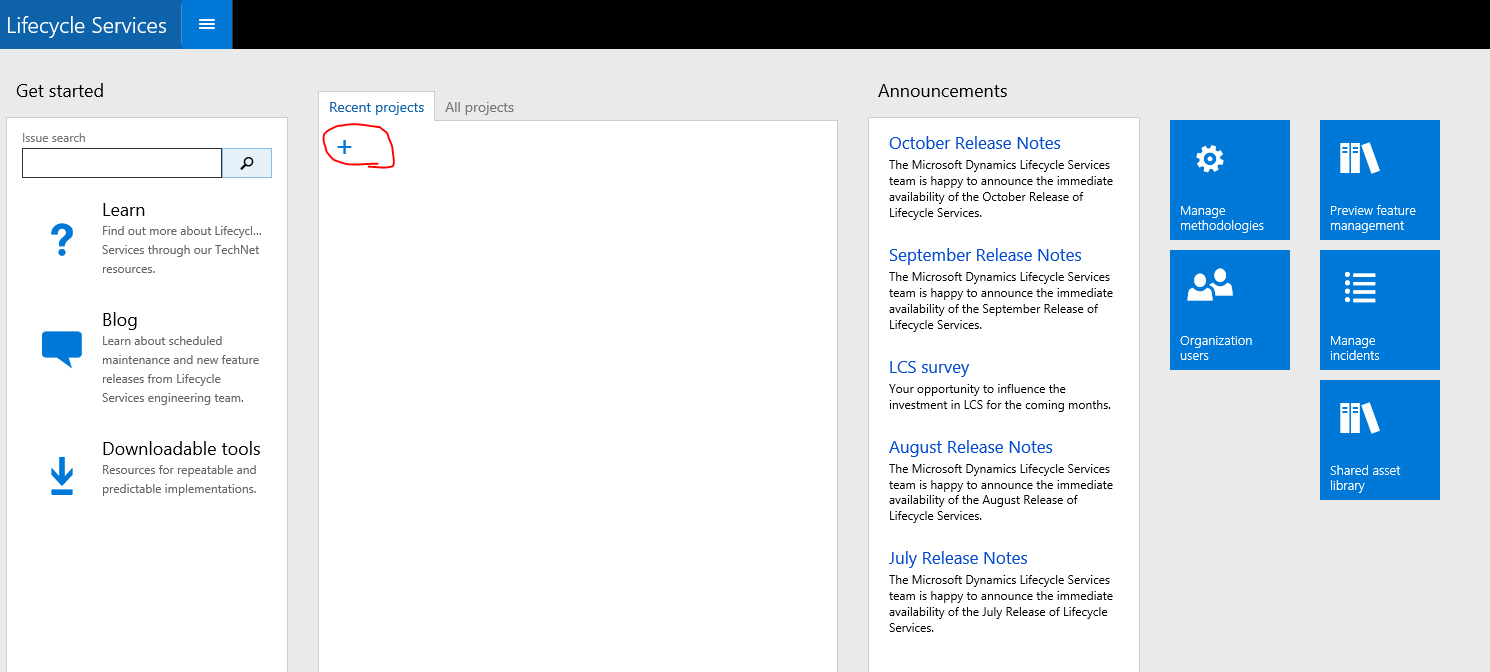
Na pagina inicial clique no botão de 'Mais" (+) para criar um novo projeto!


Preencha os campos de acordo com seu projeto e no campo "Product Version" escolha a versão correta para seu projeto, este campo determinará as funções disponíveis no LCS.

Após preencher todos os campos clique em "Create",
Agora temos o nosso projeto criado. Para ver as ferramentas e opções disponiveis, movimente a barra de rolagem para a direita.
Agora em "More Tools" temos as opções disponíveis especificamente para este projeto!


.
Em more tools clique na opção Updates e vamos analizar o conteúdo disponível para o AX2012 R3.


Notem na tela acima que temos as opções de download do "Dynamics AX Update Installer" para Instalação do Cumulative Update Via LCS e também as opções de Sliptstreaming do CU8 e CU9. Estas opções são para o Dynamics AX2012 R3 apenas.

Agora, na tela abaixo, temos as opções de download de atualizações para um projeto de Dynamics AX 2012 R2, veja as diferenças.


Fica claro que precisamos tomar cuidado no momento da criação do projeto no LCS para que tenhamos acesso aos recursos corretos para a versão de AX utilizada no projeto!

Até a próxima!

segunda-feira, 16 de novembro de 2015

Instalando Cumulative Update 9 via LCS.

Este post é para demonstrar como instalar o Cumulative Update 9 em um servidor com o Microsoft Dynamics AX2012 R3.

Para este processo você precisa das devidas permissões nos servidores do Dynamics AX, no SQL Server, este servidor precisa obrigatoriamente de acesso a internet e será necessário um Live ID vinculado ao Partner Source para acesso ao LCS!

O primeiro passo é acessar o servidor a ser atualizado e acessar o site LCS, logar com seu Live ID vinculado ao Partner Source e acessar o projeto especifico para este ambiente.

Dentro do projeto, busque o menu de ferramentas disponiveis e clique em Updates.


Na imagem abaixo basta clicar no botão Download e o setup será baixado para o servidor. Este é um arquivo pequeno, apenas um executavel. Os pacotes de atualização serão baixados durante a execução deste setup.

É muito importante observar que as opções de download são exibidas de acordo com o projeto criado. Como este meu projeto é para a versão R3, ele me disponibiliza os downloads para esta versão!

As opções Slipstreaming são apenas para novas instalações do AX2012 R3 que vou demonstrar em um novo post em breve!
Após efetuar o download execute o arquivo para descompactar o pacote. Este processo salvará os arquivos descompactados. Na imagem abaixo temos o executável compactado destacado em azul e os arquivos gerados após a descompactação em vermelho.


Agora basta executar o arquivo "axupdate.exe".

Obs: Não esqueça de fazer um backup full de todos os bancos do Dynamics AX!

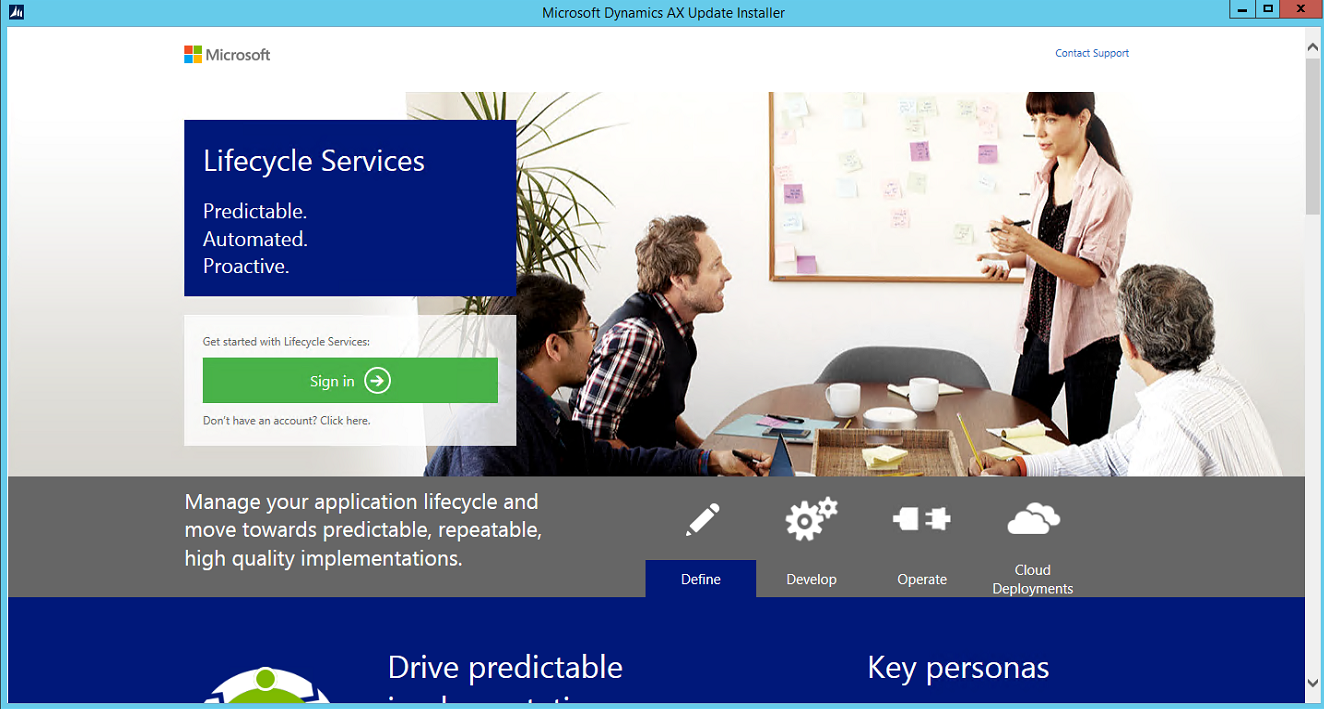
Temos agora a tela de boas vindas do atualizados. Clique em Next.


Aceite os termos e clique em Next.


Escolha a opção "Download and install updates" para que a ferramenta efetue o download dos arquivos necessários.


Efetue o login no LCS utilizando sua conta de email vinculada ao Partner Source.

Selecione agora o Cumulative Update a ser utilizado nesta atualização. neste exemplo eu utilizei o CU9. Não marquei a opção de utilizar o Business Process, que será explicado em outro post!


Após clicar em OK a ferramente entrará em contato com o site do LCS para fazer o download dos pacotes disponíveis para o Dynamics AX2012 R3. Temos que aguardar este processo!
Para fazer o upgrade dos bancos de dados e dos executaveir deixe ambas as opções marcadas e clique em Next.
 Agora selecione o banco model a ser atualizado e clique em Next.


Esta próxima tela apresenta diversas opções de upgrade, neste caso faça o seguinte:
CLIQUE EM NEXT.


 Através de um pedido de suporte na Microsoft obtive exatamente esta resposta!
Caso você altere algo nesta tela você poderá ter problemas o no final do processo seu ambiente pode não estar com o CU9 completo.
Acredito que estas opções sejam para que você aplique determinado KB e assim possa seleciona-lo na lista conforme sua necessidade.
Mas a regra geral para aplicar o CU9 completo é não alterar nada nesta tela e apenas clicar em Next.

A ferramenta de atualização permite que durante o setup você verifique, analise e corrija possíveis conflitos de codigos antes de iniciar o upgrade. Corrija possiveis conflitos e depois que tudo estiver ok clique em Next.


Um resumo dos KB's que serão aplicados, clique em Next.


Nesta tela você tem a opção de salvar um pacote personalizado de upgrade para seu ambiente. Pense que você está executando este upgrade em seu ambiente de teste, e que depois repetirá estes passos em seu ambiente de homologação ou produção, salvar este pacote economizará o tempo de download e ajustes e deixará o processo mais rapido da proxima vez. Clique em  "Save Custom Update Package".
Cria uma pasta especifica para este arquivos e salve-o nesta pasta.
Após salvar o pacote marque a opção "Install selected updates on this computer" e clique em Next para aplicar os KB's selecionados neste servidor.


 Agora basta selecionar os componentes a serem atualizados e clicar em Install.


E pronto!

Agora, eis aqui o meu costume durante o upgrade de um ambiente de AX.

Em primeiro lugar eu gero um backup de todos os servidores caso estes sejam virtuais, depois faço um backup geral de todos os bancos de dado de AX e de demais componentes que se conectam ao AX. Depois de todos os backups realizados eu simplesmente desinstalo todos os componentes do AX, deixando apenas AOS, Client e Bancos de dados!

Com isso eu minimizo possíveis erros durante o upgrade!

Depois de ter o ambiente atualizado, testado e aprovado por consultores e desenvolvedores, eu utilizo o arquivo de instalação com o CU9 "Slipstreamed" eu instado os demais componentes cada qual em seu servidor correspondente.

Esta foi a melhor forma que eu achei de atualizar um ambiente de AX!

Mas logicamente isso é o que EU faço!

Espero que o post seja util!

Comentários serão sempre bem vindos!

segunda-feira, 15 de setembro de 2014

The Model Store has Been Modified - AX2012 R3 CheckList

Olá pessoal!

O post de hoje é pra compartilhar um erro bem chato que aconteceu comigo dias atrás...

Após finalizar a instalação de um AX2012 R3 zerado e aplicar um KB nele eu logicamente tive que executar uma das listas de atualização do sistema, todos os passos da lista foram executados sem maiores problemas, no momento em que fui sincronizar o banco de dados também não tive nenhum problema, o que me ocorreu é que este passo não foi marcado como concluído, e por esta razão o AX insistia em abrir a lista de inicialização do sistema sempre que eu acessava o AX.


Ficou claro o cenário acima?

Um servidor único, tudo instalado nele, AX2012 R3 + KB, sincronização não marcada como concluída e lista de inicialização do sistema abrindo sempre que eu acesso o AX...

Detalhes importantes durante o troubleshooting deste problema, eu havia compilado o AX via cliente e via axbuild, nenhum erro... também já havia sincronizado o banco de dados cia cliente e via AOT,,, nenhum erro... Alterei licença do AX, compilei e sincronizei sem erros.... e ainda assim após todos os passos acima o AX Client insistia em abrir a lista de inicialização......


Continuei pesquisando possíveis soluções e encontrei um link na internet, que informarei no fim do post, que diz que o fato de a lista de inicialização abrir ao acessar o AX se deve a um parâmetro gravado na tabela "ReleaseUpdateConfiguration", mais especificamente na coluna "MinorUpgrade".

Como o cenário acima era um ambiente virtual e de testes, eu simplesmente alterei o valor desta coluna de "1" para "0" e salvei a alteração, e com isso o AX passei a ser aberto normalmente.


Lembrando que fiz isso em um ambiente de testes, sem maior analise do problema, até mesmo porque eu não entendo de DEV no AX e naquele momento não tinha nenhum DEV que pudesse me ajudar. Vou agora continuar com o setup do AX e verificar se esta alteração manual me causará problemas!

Até a próxima!
Fonte: Dynamics AX Community

terça-feira, 18 de fevereiro de 2014

Erro ao aplicar CU7 no AX2012 R2.

Olá pessoal!

O erro descrito abaixo ocorreu ao aplicar o RU7 do AX2012 R2 em um ambiente sem desenvolvimento.

Neste caso eu simplesmente efetuei os backups necessários e executei o setup do RU7, processo simples em casos como este onde não há nada no AX!

Ao final do setup a seguinte mensagem foi exibida:
Ao abrir o log é possível ver a seguinte mensagem:

The model contains a customization of a configuration key. The model cannot be imported because you can overlayer a configuration key from the patching layer only.


O problema neste caso é que os bancos de dados deste AX haviam sido restaurados de um outro ambiente para testes de atualização. No ambiente original havia sido, e ainda está, instalado o DMF. O processo de instalação do DMF exige a importação de um axmodel e por esta razão o RU7 não pode ser aplicado.

A solução para este caso foi a remoção deste axmodel e ai sim foi possível aplicar o RU7.

Como remover o axmodel? Clique aqui!


Até a próxima!

quinta-feira, 4 de outubro de 2012

Upgrade de licença SQL Server 2008R2!

Deixo abaixo uma dica útil sobre como fazer um upgrade de licença do SQL Server 2008 R2, esta dica é valida nos casos onde temos um SQL Server Trial ou Evaluation Version e adquirimos uma licença Standard ou Enterprise, ou até mesmo quando queremos mudar do Standard para Enterprise!

Então vamos lá!

Insira o DVD de instalação do SQL Server ou execute o Setup de instalação, na tela inicial escolha a opção Maintenance, no painel da esquerda, veja o exemplo da imagem abaixo:

Agora, do lado direito, clique em "Edition Upgrade" e aguarde.

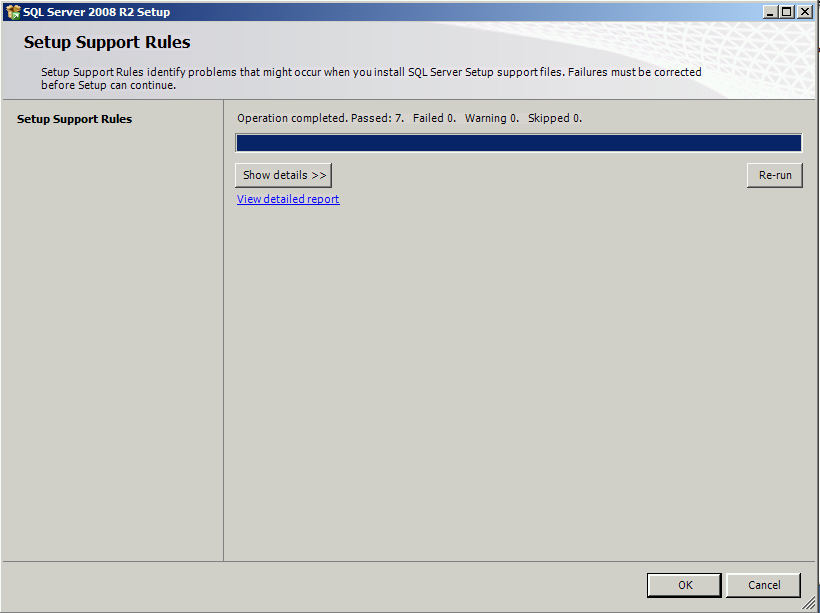
Clique em OK.

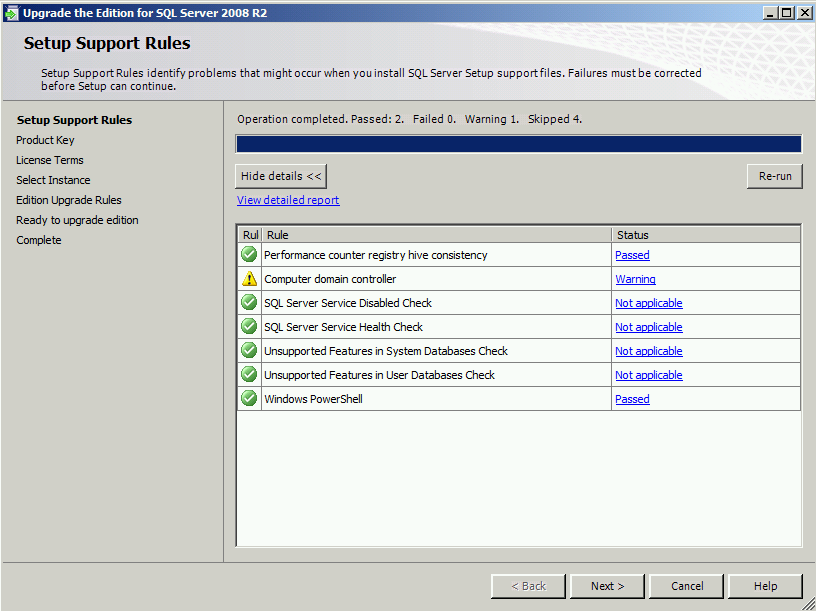
No meu caso este teste foi feito em uma VM, sendo assim este alerta exibido não é valido!

Caso tudo esteja ok clique em NEXT.

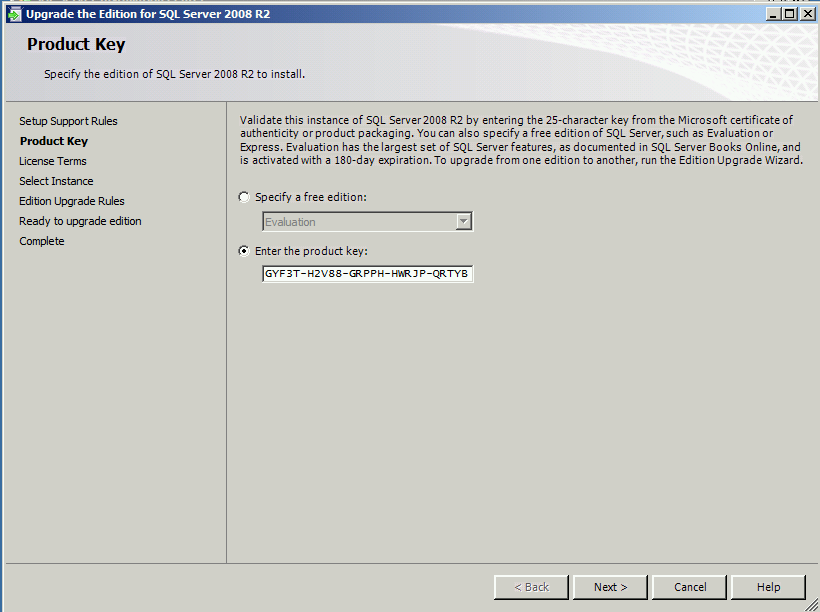
Digite o novo serial e clique em NEXT.

Basta continuar com o Setup e no fim teremos o serial inserido no SQL e este será atualizado!

Execute este setup uma vez para cada instancia do SQL Server!