Translate

Mostrando postagens com marcador Desempenho. Mostrar todas as postagens

terça-feira, 4 de fevereiro de 2020

Governança de TI para o Ambiente Microsoft!

Governança de TI para o Ambiente Microsoft!


Tuning:
Você tem certeza de que os recursos de hardware disponíveis estão sendo adequadamente utilizados?

Desempenho:
O banco de dados SQL Server está devidamente configurado de forma a ter os melhores índices performance?

Tunning
O desempenho do Dynamics está atendendo os requisitos de agilidade na operação de sua empresa?

Backup
As políticas de backup atendem aos requisitos de segurança e recuperação da informação?

Usabilidade
Quanto custa uma parada total do seu ambiente de produção durante o expediente normal de trabalho?

Alta Disponbilidade
Qual é o tempo e impacto para recuperar o seu ambiente de produção em caso de parada total do Dynamics? Quanto custa a alta disponibilidade das informações para sua empresa?

IT Sizing
Seu parque de máquinas está preparado para o crescimento de dados nos próximos anos?

Melhores Práticas
Sua equipe de TI está capacitada para utilizar as melhores práticas definidas pela Microsoft de administração do Dynamics?

Escalabilidade
O acesso remoto ao Dynamics está respondendo de forma ágil e satisfatória?

Atualizações
As atualizações do ambiente estão respeitando as melhores práticas adotadas pela Microsoft?

Documentação

Como sua empresa trata a perpetuação da informação? Seus processos estão corretamente documentados?


Com uma metodologia própria e completa, que contempla visão integrada de processos, pessoas e tecnologia, a MTXN possui total expertise na Governança de TI voltada ao ambiente Microsoft. Todo conhecimento do ambiente Microsoft, proporciona aos nossos clientes obter a máxima utilização dos recursos de TI reduzindo tempo, melhorando performance e reduzindo custo total da operação.

Entre em contato:
francisco.mtxn@outlook.com
19 9 8912 1551

quinta-feira, 28 de julho de 2016

Serviços de TI Para Microsoft Dynamics

Com uma metodologia própria e completa, que contempla visão integrada de processo, pessoas e tecnologia, possuimos total expertise na governança de TI voltada para o Microsoft Dynamics AX e CRM.

Nossos serviços ajudam o cliente a obter o máximo de utilização dos recursos do Microsoft Dynamics AX reduzindo o tempo e custo, melhorando a performance e os resultados.

Oferecemos os seguintes serviços:

Sizing. (Dimensionamento)
Implementação.
Desenvolvimentos.
Analise de Desempenho.
Tunning. (Melhoria de performance)
Backup.
Disaster Recovery.
Alta Disponibilidade.
Melhores Práticas.
Atualização.


Entre em contato e tire suas duvidas!

E-mail: francisco.fgadvisor@outlook.com

Fone: 019 3307 9824
Cel: 019 9 7419 1586
Cel: 019 9 8912 1551
Skype: fsilva-jr@live.com

quinta-feira, 14 de fevereiro de 2013

Diagnostic Framework for Microsoft Dynamics AX. Parte 2.

Nesta parte do tutorial vamos configurar a ferramenta para que ela monitore os serviços dos componentes do Dynamics AX.

Esta configuração é necessário, obrigatória na verdade, para que a ferramenta localize todos os componentes em utilização pelo AX e assim passe a monitora-los conforme programado por você durante esta configuração.

O primeiro passo é acessar o site criado durante a instalação da ferramenta. Para acessar o site utilize a seguinte URL: http://server/diagfx/dashboard.aspx. Lembre-se de utilizar a porta caso você tenha utilizado uma porta diferente da padrão. No meu caso eu utilizei a porta 81, e não por coincidência o nome do meu servidor é "SERVER", desta forma minha URL é a seguinte:

http://server:81/diagfx/dashboard.aspx

Logo ao abrir o site será exibida uma pagina com campos vazios, preencha-os com os dados solicitados e clique no botão "Discover" para que a ferramenta pesquise todos os componentes do AX instalados.

Notem que a ferramenta localizou um servidor de AOS, um servidor de EP e os bancos de dados do AX2012. Clique em OK.


Agora os componentes foram localizados e o ambiente para monitoramento está criado.

Vamos continuar com a configuração, clique na aba "Environment" e de 01 clique em SERVER depois clique no símbolo do lápis para editar as configurações do servidor.

Agora expanda a opção SQL Server Instance, selecione "server" e clique na opção "Configure share".

Agora preencha os campos e depois clique em Add para criar a pasta compartilhada.

Após criar o compartilhamento vamos para o próximo passo. Clique na aba JOBS, marque as opções para monitoramento, sugiro não marcar a opção "AX Database 2012_2012 FP" caso o seu AXseja o 2012 R2. Após selecionar as opções clique no botão "Save" que está mais abaixo nesta tela.

Caso tudo esteja ok na criação dos Jobs a mensagem abaixo será exibida.


Agora clique na aba PERFMON, depois clique na opção "Counters", marque e expanda a opção SERVER. Depois marque os contadores de performance que deseja que sejam utilizados para o monitoramento. Neste caso eu marquei todos e cliquei no botão SAVE.


Agora, ainda na aba PERFMON, clique na opção "Host" e marque o SERVER depois clique em Deploy.

Clique em Yes e Aguarde.

Aguarde mais...

Clique em OK.

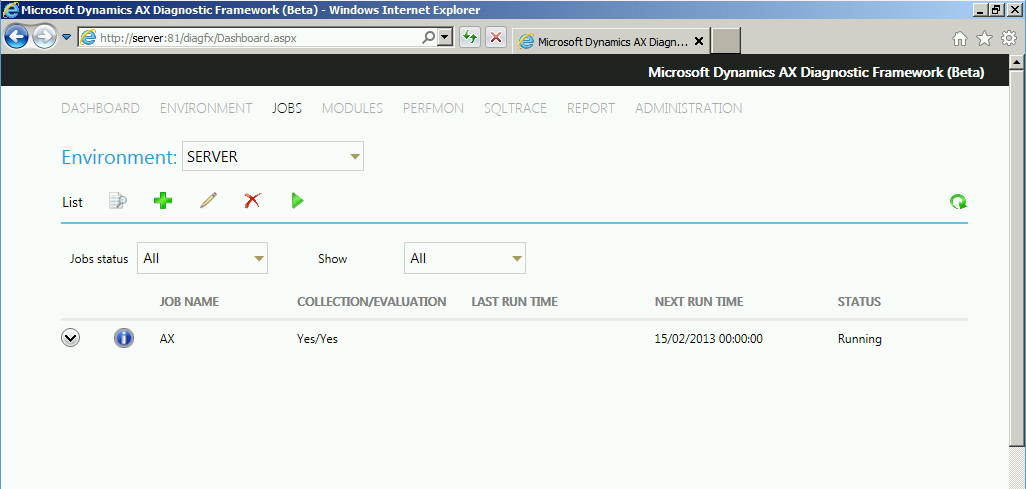
O próximo passo é executar o job para que o sistema exiba dados referentes aos componentes do AX. Este job é agendado e será executado automaticamente todos os dias, vamos executa-lo manualmente agora para vermos como a ferramenta nos apresenta os dados coletados.
Volte para a aba JOBS, selecione o job e clique no botão RUN.


Clique no botão de refresh, botão verde do lado direito da tela, e note que agora a coluna STATUS mudou de Enabled para Running.


Quando o status mudar para "Completed" o job terá sido executado. Agora clique na aba DASHBOARD e veja que temos alguns dados para trabalhar.

Execute o job mais uma vez é agora é possível obter relatórios utilizando a aba REPORT.


Caso você inclua mais algum componente do AX, ou um novo servidor no ambiente, é necessário efetuar o update na aba Environment.

Agora é só explorar os erros e alertas exibidos no dashboard e corrigi-los.

Continue a explorar esta ferramenta, apesar de ser versão beta ela já é muito útil!

Conforme novidades sobre ela forem aparecendo vou postando aqui!


sexta-feira, 27 de janeiro de 2012

SPED PIS/COFINS Parte 5 - Aplicação Hotfixes Server

Neste passo precisamos aplicar os Hotfixes para o Application Server, efetue o download dos hotfixes no portal da sonda, até a publicação deste post tínhamos um total de 18 hotfixes, efetue o download de tooodos eles!


Após efetuar o download execute os hotfixes sequencialmente do 1 até o 18. Se você se esquecer de um terá que desinstalar tudo e começar novamente, desde o processo de criação do banco de dados e usuário.

Execute o setup e clique em avançar.

Aguarde, vai tomar outro café vai... derrepente você ganhe uma ulcera de brinde!!!

Clique em concluir.

Repita este processo para os demais 17 hotfixes, sem sair da ordem, caso contrario será necessário começar tudo novamente!

quinta-feira, 28 de outubro de 2010

Dicas para melhor desempenho do Dynamics Ax!

Na grande maioria dos casos o desempenho do Dynamics Ax não está ligado diretamente ao hardware em que está instalado, mas sim na forma como o hardware está configurado. Depois de participar de um ótimo treinamento sobre Dynamics Ax Performance Tunning procurei mais informações sobre as dicas que foram passadas no curso e selecionei alguns links que ajudarão muito neste assunto. Estes links oferecem uma grande quantidade de informações e outros links relacionados ao assunto.

Deixo aqui alguns links importantes que ajudarão na melhoria da performance do Dynamics Ax e do SQL Server.

http://blogs.msdn.com/b/axperf/archive/2008/03/10/welcome-database-configuration-checklist-part-1.aspx

http://blogs.msdn.com/b/axperf/archive/2008/03/13/ax-database-configuration-checklist-part-2.aspx

http://sqlcat.com/top10lists/archive/2010/05/20/top-tips-for-maximizing-the-performance-amp-scalability-of-dynamics-ax-2009-systems-on-sql-server-2008.aspx