Translate

Mostrando postagens com marcador Diagnostic. Mostrar todas as postagens

sexta-feira, 6 de novembro de 2015

Instalando o System Diagnostc do Life Cicle Services - LCS - Dynamics AX2012

Olá!

Neste tutorial vamos instalar a ferramenta System Diagnostic do Life Cicle Services!

O System Diagnostic ajuda os administradores a monitorar um ou mais ambientes de AX2012 de forma fácil e rápida. Esta é uma ferramenta baseada na nuvem, gerenciada via portal do LCS, e que tem um componente instalado localmente em um servidor para executar as seguintes tarefas:

  • Identificar componentes instalados em servidores locais (Bancos de dados, AOS's e outros).
  • Coletar dados destes ambientes e envia-los ao LCS.
  • Analisar os dados coletados.
  • Informar problemas atravéz de um Dashboard.
  • Prover relatórios destes ambientes. 
O System Diagnostic pode ser instalado em qualquer servidor de sua rede que tenha comunicação direta com os servidores dos ambientes de Dynamics AX.

É necessário ter o .NET 4.5 instalado no servidor para que seja possivel executar o setup do System Diagnostics.

O primeiro passo para a instalação do System Diagnostics é utilizar o navegador do servidor para acessar o site do Life Cicle Services e se logar com seu Live ID vinculado ao Partner Source.


Após se logar no portal LCS clique no projeto especifico para este ambiente e utilize a barra da rolagem inferior para chegar aos icones das ferramentas. Agora clique no icone System Diagnostics.


Agora faça o download do instalador e salve-o em seu servidor.


Sugiro que seja criada uma pasta, de nome LCS por exemplo, e que esta pasta seja compartilhada com a conta de serviço do AX. Esta pasta compartilhada será utilizada nos próximos passos!


Após criar e compartilhar a pasta e descompactar o arquivo execute o Setup.exe e clique em Next na tela de boas vindas do setup.


Aceite os termos da licença e clique em Next.

 Como esta é uma nova instalação, escolha a opção "Create a new certificate" e clique em Next.


Digite um nome para o certifica, sugiro um nome que ajude a identificar a empresa, o servidor e/ou o ambiente de AX no qual estamos trabalhando! Clique em Next.


Ao clicar em Next o certificado será salvo na pasta criada nos passos anteriores.

Agora precisamos fazer o upload deste certificado para o System Diagnostics via portal do LCS. Volte para o portal LCS, acesse o projeto criado para este ambiente e clique no icone do System Diagnostics, na aba Admin clique no botão Browse e busque o certificado que criamos e clique em Open.


Agora clique no botão "Upload". Após o upload teremos a seguinte tela.


Agora voltamos para a janela de setup do System Diagnostics no servidor, marcamos a caixa de seleção "Certificate file has been uploaded" e clicamos em Next.

Um erro comum neste passo é causado pela diferença de horário do servidor em relação ao horário do site!


Na próxima tela sugiro que utilize a mesma conta de serviço utilizada para o Dynamics AX, digite as informações e clique em Next.


Agora digite o nome da pasta compartilhada que criamos anteriormente e clique em Next.

Clique em Next.

Clique em Finish para encerrar a instalação.

Após o setup utilize o menu iniciar ou a pesquisa do Windows para localizar o ícone do "Microsoft Dynamics Lifecycle Services Diagnostic Service".

No campo "Environment Name" digite o nome que identifique este ambiente, sugiro utilizar o mesmo nome dado ao projeto criado no portal LCS ou o mesmo nome do certificado criado durante a instalação do System Diagnostics.
No campo "Server Name" digite o nome do servidor onde está o SQL Server com o banco de dados do Dynamics AX2012.
No campo "Database Name" digite o nome do banco de dados do Dynamics AX.
Após preencher estes campos clique no botão "Discovery".

A ferramenta acessará as informações contidas no banco de dados para identificar os componentes instalados e exibirá estas informações no centro da tela do System Diagnostics. Após a descoberta dos componentes podemos clicar no botão "Upload" para enviar estas informações para o painel de controle no portal do LCS.


Clique em OK.

Agora clique no botão "Connect" para que as informações detalhadas sejam coletadas e enviadas para o portal do LCS. É preciso aguardar um pouco para que o upload das informações seja feito. Um café neste momento ajudará bastante!

O upload das informações detalhadas demorou menos de 5 minutos. Ao acessar a aba dashboard temos agora um gráfico e diversas informações sobre o ambiente de AX.

As imagens abaixo exibem um pouco do conteúdo de cada aba, explica-las seria bem extenso e demorado, por isso sugiro que vocês as acessem e utilizem o link no inicio deste post para entede-las e tirarem o melhor proveito das informações contidas nelas!


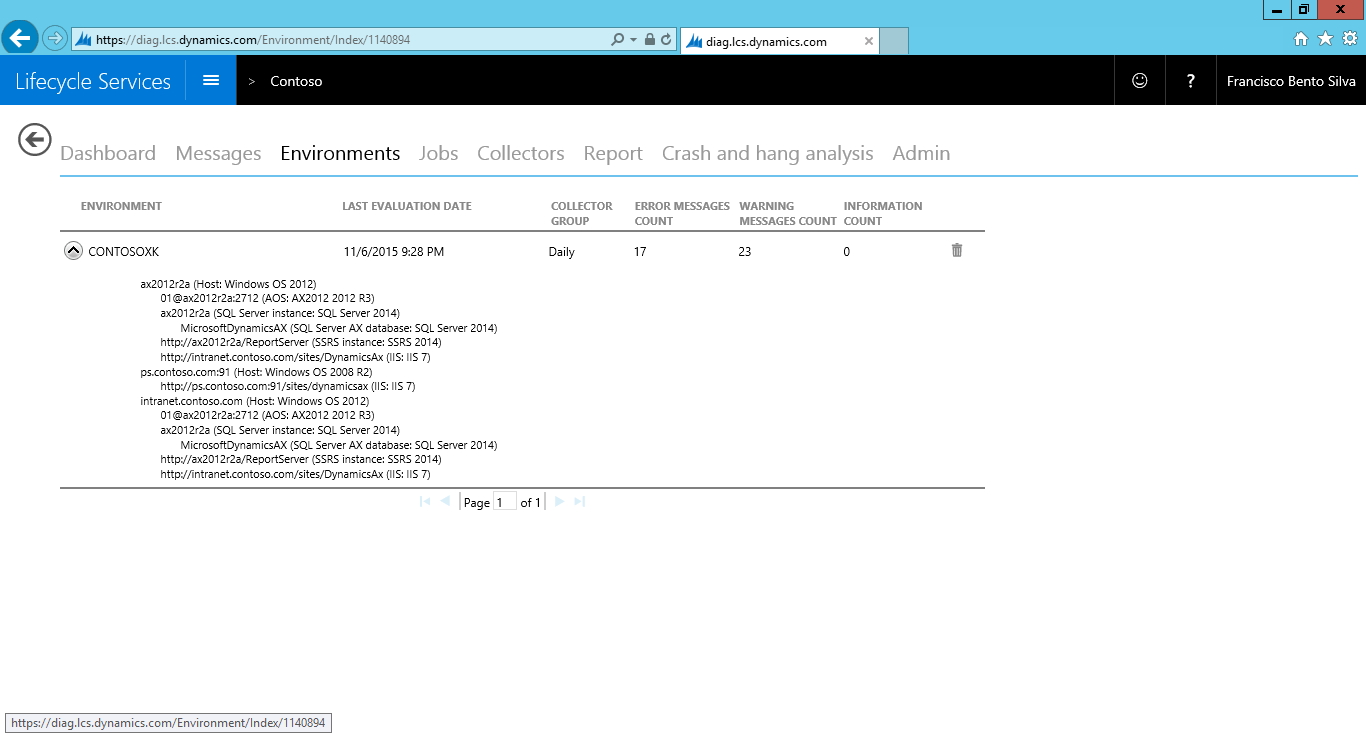
A aba reports possui o maior numero de informações sobre problemas encontrados no AX e como solucionados sempre recomendando links da Microsoft! Também é possível exportar este relatório e salva-lo em PDF!

O Microsoft Life Cicle Services System Diagnostic Services é apenas uma das muitas e ótimas ferramentas contidas no portal do Microsoft Lice Cicle Services. Este portal esta se tornando muito útil para projetos de implementação e/ou migração do Dynamics AX.

Em breve o LCS se tornara indispensável para projetos de AX e CRM!

Nos próximos posts falaremos de outras ferramentas do LCS!

quinta-feira, 14 de fevereiro de 2013

Diagnostic Framework for Microsoft Dynamics AX. Parte 2.

Nesta parte do tutorial vamos configurar a ferramenta para que ela monitore os serviços dos componentes do Dynamics AX.

Esta configuração é necessário, obrigatória na verdade, para que a ferramenta localize todos os componentes em utilização pelo AX e assim passe a monitora-los conforme programado por você durante esta configuração.

O primeiro passo é acessar o site criado durante a instalação da ferramenta. Para acessar o site utilize a seguinte URL: http://server/diagfx/dashboard.aspx. Lembre-se de utilizar a porta caso você tenha utilizado uma porta diferente da padrão. No meu caso eu utilizei a porta 81, e não por coincidência o nome do meu servidor é "SERVER", desta forma minha URL é a seguinte:

http://server:81/diagfx/dashboard.aspx

Logo ao abrir o site será exibida uma pagina com campos vazios, preencha-os com os dados solicitados e clique no botão "Discover" para que a ferramenta pesquise todos os componentes do AX instalados.

Notem que a ferramenta localizou um servidor de AOS, um servidor de EP e os bancos de dados do AX2012. Clique em OK.


Agora os componentes foram localizados e o ambiente para monitoramento está criado.

Vamos continuar com a configuração, clique na aba "Environment" e de 01 clique em SERVER depois clique no símbolo do lápis para editar as configurações do servidor.

Agora expanda a opção SQL Server Instance, selecione "server" e clique na opção "Configure share".

Agora preencha os campos e depois clique em Add para criar a pasta compartilhada.

Após criar o compartilhamento vamos para o próximo passo. Clique na aba JOBS, marque as opções para monitoramento, sugiro não marcar a opção "AX Database 2012_2012 FP" caso o seu AXseja o 2012 R2. Após selecionar as opções clique no botão "Save" que está mais abaixo nesta tela.

Caso tudo esteja ok na criação dos Jobs a mensagem abaixo será exibida.


Agora clique na aba PERFMON, depois clique na opção "Counters", marque e expanda a opção SERVER. Depois marque os contadores de performance que deseja que sejam utilizados para o monitoramento. Neste caso eu marquei todos e cliquei no botão SAVE.


Agora, ainda na aba PERFMON, clique na opção "Host" e marque o SERVER depois clique em Deploy.

Clique em Yes e Aguarde.

Aguarde mais...

Clique em OK.

O próximo passo é executar o job para que o sistema exiba dados referentes aos componentes do AX. Este job é agendado e será executado automaticamente todos os dias, vamos executa-lo manualmente agora para vermos como a ferramenta nos apresenta os dados coletados.
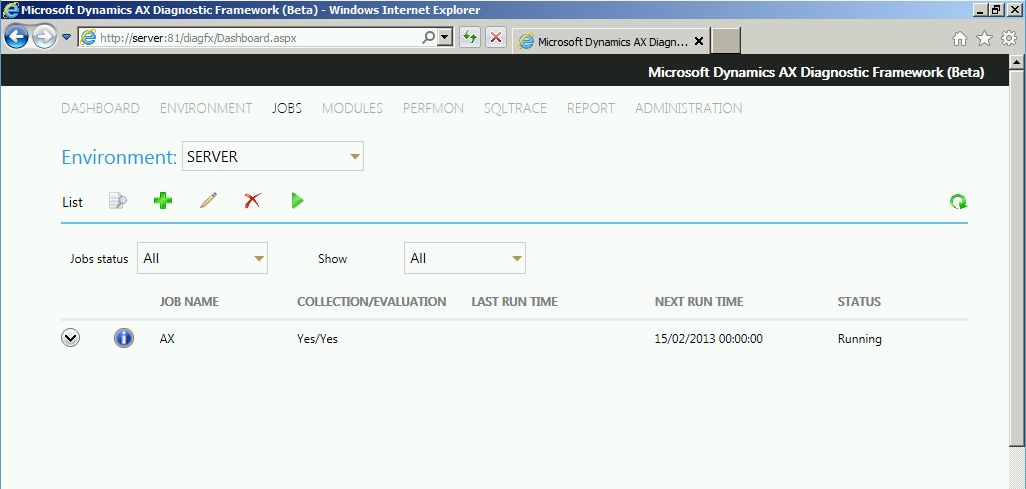
Volte para a aba JOBS, selecione o job e clique no botão RUN.


Clique no botão de refresh, botão verde do lado direito da tela, e note que agora a coluna STATUS mudou de Enabled para Running.


Quando o status mudar para "Completed" o job terá sido executado. Agora clique na aba DASHBOARD e veja que temos alguns dados para trabalhar.

Execute o job mais uma vez é agora é possível obter relatórios utilizando a aba REPORT.


Caso você inclua mais algum componente do AX, ou um novo servidor no ambiente, é necessário efetuar o update na aba Environment.

Agora é só explorar os erros e alertas exibidos no dashboard e corrigi-los.

Continue a explorar esta ferramenta, apesar de ser versão beta ela já é muito útil!

Conforme novidades sobre ela forem aparecendo vou postando aqui!


Diagnostic Framework for Microsoft Dynamics AX.

Neste tutorial vou demonstrar como instalar, configurar e utilizar o Diagnostic Framework for Microsoft Dynamics AX. Esta ferramenta pode ser utilizada com o AX2009 e 2012.

A ferramenta "Diagnostic Framework for Microsoft Dynamics AX" (beta), ajuda os administradores a diagnosticar a saúde do Microsoft Dynamics AX 2012 e Microsoft Dynamics AX 2009. A ferramenta avalia a saúde do Microsoft Dynamics AX e seus componentes, como Application Object Server (AOS), Microsoft SQL Server, Microsoft Internet Information Services (IIS), Microsoft SQL Server Reporting Services e Microsoft SQL Server Analysis Services.

Utilizando esta ferramenta teremos um "Dashboard" onde é possível monitorar a saúde dos componentes do Dynamics AX. Este dashboard é parecido com o que temos nas ferramentas System Center. Caso você não possua acesso a ferramentas de monitoramento como o System Center o "Diagnostic Framework" o ajudará a ganhar tempo e melhorar o monitoramento do AX e de seus componentes!


Acesse o Information Source para efetuar o download e para obter outros detalhes sobre esta e outras ferramentas uteis na utilização do Dynamics AX!

Objetivos desta ferramenta:
  • Unificar a coleta de dados de diagnóstico e análise em um único local.
  • Ajudar os clientes a identificar e resolver problemas mais rapidamente e com menor custo.
  • Garantir que a configuração do servidor e da aplicação está em conformidade com as melhores práticas.
  • Combinar as observações e métricas, e correlacionar eventos de várias fontes diferentes para obter o "quadro geral".
  • Ajudar os clientes a atingir a excelência operacional.
  • Minimizar o efeito do monitoramento nas operações.
  • Fornecer uma plataforma separada para análise de dados que está isolada da produção.
  • Deixe os clientes e parceiros estenderem e personalizar a coleta de dados e regras para seus ambientes e customizações.
Arquitetura:
O diagrama abaixo mostra os componentes da ferramenta "Diagnostic Framework":
 
Pré-requisitos:
Utilize o TechNet para verificar os requisitos mínimos para esta ferramenta.
 
Após verificar e preparar o servidor com os requisitos mínimos necessários vamos instalar a ferramenta.
 
Após efetuar o download da ferramenta e descompacta-la execute o setup e clique em Next.
 
Aceite os termos e clique em Next.
 
Caso necessário altere o diretório padrão da instalação, escolhe a opção que permita que outros usuários utilizem a ferramenta e clique em Next.
 
Agora selecione a pasta onde os Logs e clique em Next.
 
Nesta tela digite o nome do servidor de banco de dados e o nome do banco de dados a ser criado para a ferramenta, caso você utilize uma instancia do SQL server diferente da padrão informe o nome do servidor e a instancia (SERVER\INSTANCIA) e clique em Next.
 
Selecione a collation para este banco de dados. Eu mantive a collation padrão, a mesma utilizada pelo banco de dados do AX. Clique em Next.
 
Digite agora os dados da conta a ser utilizada pelo serviço da ferramenta no Windows. Por se tratar de um simples lab eu utilizei a conta administradora do domínio. Em ambientes de produção utilize uma conta de serviço dedicada. Clique em Next.
 
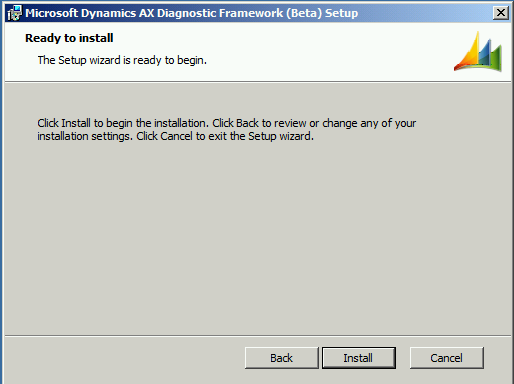
Clique em Install.
 
Aguarde o processo de instalação.
 
Com o processo de instalação finalizado clique no botão Finish.
 
Ao clicar no botão Finish um novo Wizard será aberto, este novo wizard nos ajudará a configurar o site para a ferramenta. Clique em Next.
 
Agora selecione as opção para o website a ser criado, o application pool a ser utilizado e o nome do diretório virtual para o site. Nesta parte eu não alterei nada, apenas me certifiquei de que o application pool esta utilizando o .NET Framework 4. Clique em Next.
 
Clique em Next para iniciar a instalação.
 
Aguarde o processo de instalação.
 
Instalação finalizada, clique em Close.
 

Com a instalação finalizada, precisamos configurar a ferramenta para que ela possa começar a monitorar os componentes do Dynamics AX.
 
Esta configuração será demonstrada no próximo tutorial!