Neste tutorial vamos instalar a ferramenta System Diagnostic do Life Cicle Services!
O System Diagnostic ajuda os administradores a monitorar um ou mais ambientes de AX2012 de forma fácil e rápida. Esta é uma ferramenta baseada na nuvem, gerenciada via portal do LCS, e que tem um componente instalado localmente em um servidor para executar as seguintes tarefas:
- Identificar componentes instalados em servidores locais (Bancos de dados, AOS's e outros).
- Coletar dados destes ambientes e envia-los ao LCS.
- Analisar os dados coletados.
- Informar problemas atravéz de um Dashboard.
- Prover relatórios destes ambientes.
É necessário ter o .NET 4.5 instalado no servidor para que seja possivel executar o setup do System Diagnostics.
O primeiro passo para a instalação do System Diagnostics é utilizar o navegador do servidor para acessar o site do Life Cicle Services e se logar com seu Live ID vinculado ao Partner Source.

Após se logar no portal LCS clique no projeto especifico para este ambiente e utilize a barra da rolagem inferior para chegar aos icones das ferramentas. Agora clique no icone System Diagnostics.

Agora faça o download do instalador e salve-o em seu servidor.

Sugiro que seja criada uma pasta, de nome LCS por exemplo, e que esta pasta seja compartilhada com a conta de serviço do AX. Esta pasta compartilhada será utilizada nos próximos passos!
Após criar e compartilhar a pasta e descompactar o arquivo execute o Setup.exe e clique em Next na tela de boas vindas do setup.

Aceite os termos da licença e clique em Next.

Como esta é uma nova instalação, escolha a opção "Create a new certificate" e clique em Next.

Digite um nome para o certifica, sugiro um nome que ajude a identificar a empresa, o servidor e/ou o ambiente de AX no qual estamos trabalhando! Clique em Next.

Ao clicar em Next o certificado será salvo na pasta criada nos passos anteriores.

Agora precisamos fazer o upload deste certificado para o System Diagnostics via portal do LCS. Volte para o portal LCS, acesse o projeto criado para este ambiente e clique no icone do System Diagnostics, na aba Admin clique no botão Browse e busque o certificado que criamos e clique em Open.

Agora clique no botão "Upload". Após o upload teremos a seguinte tela.

Agora voltamos para a janela de setup do System Diagnostics no servidor, marcamos a caixa de seleção "Certificate file has been uploaded" e clicamos em Next.
Um erro comum neste passo é causado pela diferença de horário do servidor em relação ao horário do site!

Na próxima tela sugiro que utilize a mesma conta de serviço utilizada para o Dynamics AX, digite as informações e clique em Next.

Agora digite o nome da pasta compartilhada que criamos anteriormente e clique em Next.

Clique em Next.

Clique em Finish para encerrar a instalação.

Após o setup utilize o menu iniciar ou a pesquisa do Windows para localizar o ícone do "Microsoft Dynamics Lifecycle Services Diagnostic Service".

No campo "Environment Name" digite o nome que identifique este ambiente, sugiro utilizar o mesmo nome dado ao projeto criado no portal LCS ou o mesmo nome do certificado criado durante a instalação do System Diagnostics.
No campo "Server Name" digite o nome do servidor onde está o SQL Server com o banco de dados do Dynamics AX2012.
No campo "Database Name" digite o nome do banco de dados do Dynamics AX.
Após preencher estes campos clique no botão "Discovery".

A ferramenta acessará as informações contidas no banco de dados para identificar os componentes instalados e exibirá estas informações no centro da tela do System Diagnostics. Após a descoberta dos componentes podemos clicar no botão "Upload" para enviar estas informações para o painel de controle no portal do LCS.

Clique em OK.

Agora clique no botão "Connect" para que as informações detalhadas sejam coletadas e enviadas para o portal do LCS. É preciso aguardar um pouco para que o upload das informações seja feito. Um café neste momento ajudará bastante!

O upload das informações detalhadas demorou menos de 5 minutos. Ao acessar a aba dashboard temos agora um gráfico e diversas informações sobre o ambiente de AX.

As imagens abaixo exibem um pouco do conteúdo de cada aba, explica-las seria bem extenso e demorado, por isso sugiro que vocês as acessem e utilizem o link no inicio deste post para entede-las e tirarem o melhor proveito das informações contidas nelas!


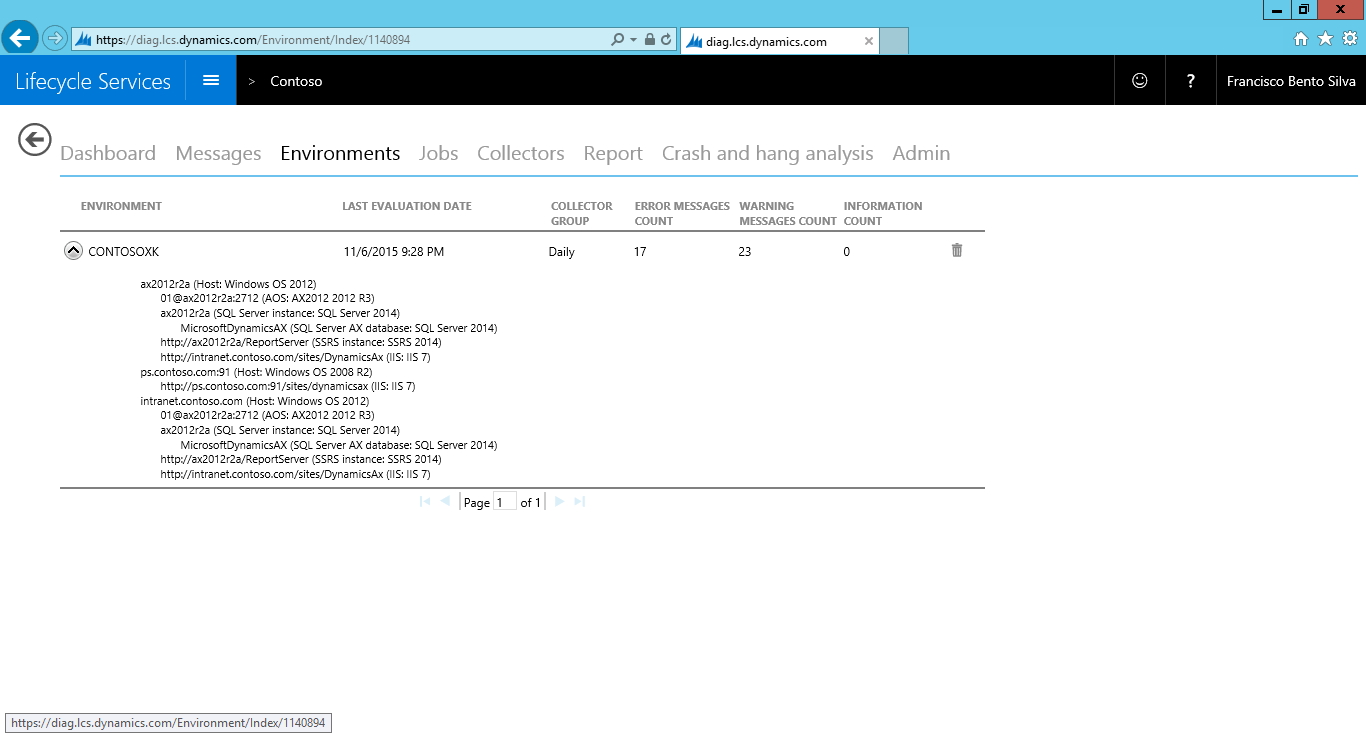
A aba reports possui o maior numero de informações sobre problemas encontrados no AX e como solucionados sempre recomendando links da Microsoft! Também é possível exportar este relatório e salva-lo em PDF!

O Microsoft Life Cicle Services System Diagnostic Services é apenas uma das muitas e ótimas ferramentas contidas no portal do Microsoft Lice Cicle Services. Este portal esta se tornando muito útil para projetos de implementação e/ou migração do Dynamics AX.
Em breve o LCS se tornara indispensável para projetos de AX e CRM!
Nos próximos posts falaremos de outras ferramentas do LCS!


