Translate

Mostrando postagens com marcador security. Mostrar todas as postagens

domingo, 3 de novembro de 2024

AX 2012 EP - 'The referenced file '/_layouts/ep/EPSecurityControlascx' is not allowed on this page'

 Este erro no EP do AX2012 apesar de antigo e amplamente documentado nos blogs ainda causa problemas... Resolvi deixar este post aqui pra facilitar minha vida!

O erro é este abaixo ao acessar qualquer pagina do EP após aplicar atualizações do Sharepoint no Windows:

A solução vem da própria Microsoft: Microsoft - Erro EP AX 2012

A depender de como o Sharepoint foi instalado, você pode ter dificuldades para localizar o arquivo "web.config" correto. Neste caso basta fazer como no print abaixo:


Faça uma cópia do seu arquivo web.config por segurança:


Busque no arquivo web.config por <PageParserPaths> e adicione o seguinte:

<PageParserPath VirtualPath="/*" CompilationMode="Always" AllowServerSideScript="true" AllowUnsafeControls="true" IncludeSubFolders="true"></PageParserPath>

Após adicionar a linha acima o arquivo ficará como no print abaixo:

Salve e tente acessar o EP novamente!


sexta-feira, 7 de junho de 2024

D365F&O - Usuário bloqueado na VM de DEV.

Aos DEV´s,
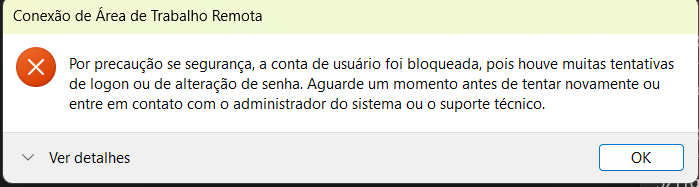
É comum receber a seguinte mensagem de erro ao tentar acessar sua VM hospedada no Azure:


Dificil dizer a razão exata pra este prolema, mas a mensagem de erro no dá uma direção... Sugiro que utilizem meios mais seguros de acessar sua VM tais como:
  • Porta RDP diferente:
  • White List Firewall
  • Bastion(Péssimo pra DEV)
  • Azure Network diferente
  • VPN
Enquanto isso, vamos de "solução paralela não documentada" mesmo...

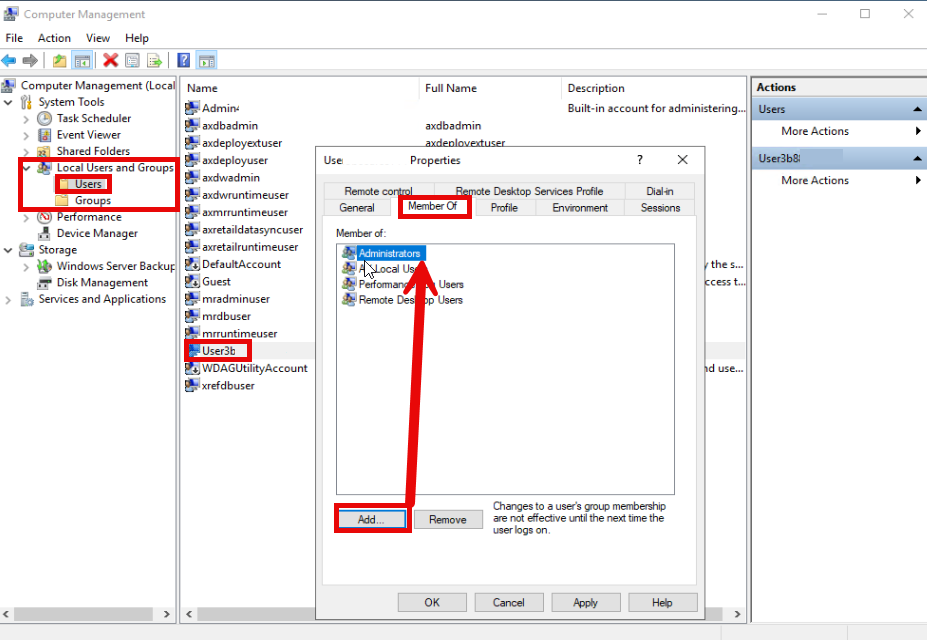
O erro menciona a impossibilidade de se conectar à VM utilizando a conta "admin", mas sabemos que no LCS temos tanto a conta "admin" quanto a conta "user"... Acesse a VM utilizando esta conta secundária e abra o Computer Management (compmgmt.msc) do Windows "Como Admin":


O mesmo resultado é obtido usando o "lusrmgr.msc"... eu só acho o commgmt mais completo!

Ao executar como "admin" será solicitada a senha da conta "admin"... Digite-a pacientemente e com cuidado para não errar essa senha monstruosa... Isso funciona pois a conta está bloqueada para acesso remoto (Sessão Interativa), mas ela não foi desativada, assim ainda é possível utiliza-la para tarefas administrativas!


Após inumeras tentativas de digitar a senha correta você terá acesso ao painel de administração do servidor... expanda a opção de usuários e adicione este "user" ao grupo admin:

Faça o "Sign out" e depois acesse a VM novamente, agora o "User" é um Admin.

Abra o "GPEDIT.MSC" e expanda as opções conforme a imagem abaixo... No lado direito da tela altere as opções conforme você achar melhor, você pode até desativar todas elas e assim evitar que as contas sejam bloqueadas novamente!


Resolvemos o problema de conta bloqueda? SIM!
Foi a melhor solução possível? DEFINITIVAMENTE NÃO!

Oque fizemos é tão seguro e inteligente quanto usar o CPF como chave PIX... coisa de gênio!!!
Obs: Quem me manda CPF recebe de presente inscrição pra ser mesário nas eleições!!!

Temos agora DUAS contas ADMIN e nenhum sistema de bloqueio de tentativas erradas de acesso... prato cheio pra "força bruta"... Acham isso seguro?

Sugiro que utilizem outros métodos que mencionei no inicio do post!

Se precisatem, me chamem!

terça-feira, 19 de abril de 2016

Security Development Tool - Parte 1 - Instalação.

Olá pessoal!

Para saber o que é o Security Development Tool clique neste link, e neste mesmo link é possivel acessar o tutorial de instalação e outros materiais úteis sobre esta ferramenta!

Esta ferramenta se bem utilizada economizará muito tempo na criação e/ou edição de funções de segurança do AX2012!

Em meus testes utilizeis as referencias do link já indicado anteriormente e também utilizei muito os tutoriais do André Arnaud de Calavon que podem ser acessados por este link.

Vamos então ao processo de instalação da ferramenta em uma maquina virtual padrão da Microsoft com o Dynamics AX2012 R3 CU9.

O primeiro passo é acessar o LCS e efetuar o download do instalador.


 Feito o download execute o setup, aceite os termos e clique em Install.


 O setup é bem rápido pois ele apenas faz a descompactação de alguns arquivos no servidor! Clique em Finish.
 

 Notem que o executável descompactou arquivos no disco C: do servidor, vamos precisar de um destes arquivos no próximo passo!

 Agora acesse o Microsoft Dynamics AX Management Shell e digite o comando para importar o arquivo .model extraído pelo setup no passo anterior e pressione ENTER.


Comando: Install-AXModel -File "c:\Program Files (x86)\Microsoft\Security Development Tool\SecurityDevelopmentTool.axmodel"

O arquivo foi importado corretamente e agora precisamos reiniciar o serviço do AX.


Agora é só escolher a opção "Compilar e sincronizar (Avançado) e clicar em OK e aguardar a compilação e sincronização do Dynamics AX!


Após finalizar a compilação e sincronização sem erros precisamos executar a classe que criará o link de acesso no menu de administração do sistema do AX. Abra o AX e acesse a AOT,  expanda as Classes e procure pela classe SysSecEntryPointManagerSetup(USR), clique com o botão direito sobre ela e clique em Abrir.


 A mensagem abaixo será exibida:
 

Agora feche o AX e abra novamente, verifique se no modulo de administração do sistema, em configuração > segurança você encontra o link para acesso à ferramenta.

Em certos casos somente executar esta classe para a criação do link não é suficiente, neste caso é necessário criar o link manualmente, para cria-lo acesse novamente a AOT e deixe duas janelas abertas. Na primeira janela expanda os Forms e procure pelo form "SysSecEntryPointManager(usr)".
Na segunda janela expanda a opção Menu Itens > Display. Agora clique sobre o form "SysSecEntryPointManager(usr)" e arraste-o para dentro do Display na outra janela.


 Agora é possivel editar a Label a ser exibida no AX, basta digitar o nome no campo Label e salvar a alteração.


Agora, na primeira janela da AOT expanda a opção Menus > SystemAdministration > Configuração > Segurança, a segunda janela esta com a opção Menu Items > Display aberta. Clique, segure e arraste a opção SysSecEntryPointManagerSetup(USR) da segunda para a primeira janela soltando dentro da pasta segurança e salve o trabalho.


Veja que ao arrastar o nome que colocamos na label no passo anterior já é exibido no AX, após salvar esta ultima alteração basta fechar e abrir o AX para que o link de acesso esteja disponível na tela do AX. Ao clicar nele a ferramenta será carregada e você poderá utilizar a ferramenta normalmente!

Em próximos posts vou descrever o que aprendi sobre esta ferramenta. Caso queira mais detalhes de imediato volte ao inicio do post e utilize os links do blog do André, com certeza lá vocês encontrarão informações muito úteis!