Olá pessoal!
Este é um post bem simples onde demonstro como instalar o client do DIEF em uma estação de trabalho.
Após configurar o DIEF nos servidores é necessário instalar o Client do DIEF nas estações de trabalho para que as devidas DLL`s seja registradas e para que os usuários possam utilizar a ferramenta corretamente sem a necessidade de se logar no servidor.
Obs: Caso você utilize o DIEF via RemoteApp esta instalação não é necessária!
O DIEF é instalado utilizando o instalador do Cumulative Update 7 (CU7) e não o instalador convencional do AX. No meu caso, para este post, o pacote do CU7 está localizado dentro da pasta "updates" do instalador do AX.
Clique com o botão direito sobre o "axupdate.exe" e execute como administrador.
Na tela inicial clique em Next.
Aceite os termos de licença e continue.
Muita atençao a esta tela. Por padrão a opção "Database" vem marcada, desmarque-a e deixe apenas a opção "Client Component" e clique em Next.
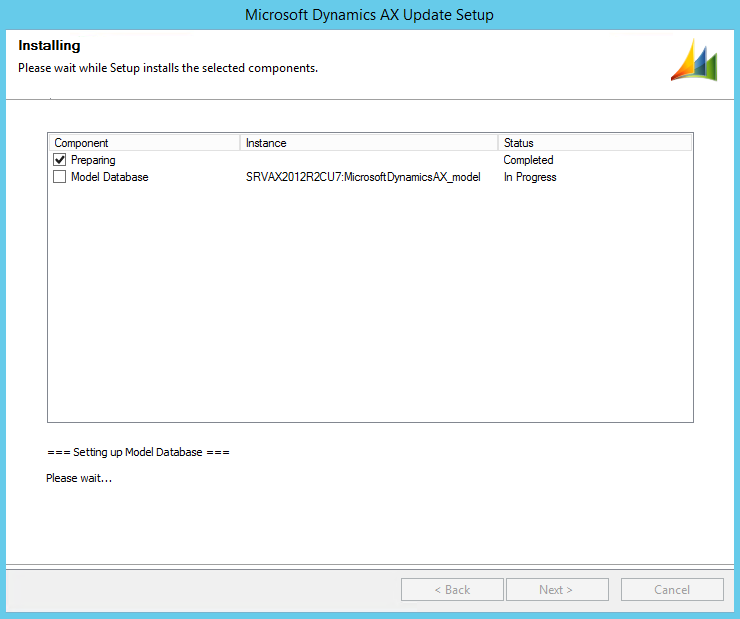
Agora clique em Install.
O processo é extremamente rápido, clique em Finish e pronto.
Agora é possivel utilizar o DIEF diretamente da estação de trabalho!!!
Até a próxima!
Ao som de:
As 100+ Antena 1
Translate
Mostrando postagens com marcador DIEF. Mostrar todas as postagens
quarta-feira, 9 de abril de 2014
sexta-feira, 21 de fevereiro de 2014
Instação do Data Import Export Framework - AX2012 R2 RU7
Olá pessoal!
No post de hoje vou demonstrar como efetuar a instalação do DIEF em um servidor "All-in-one"!
Neste cenário tenho apenas 01 servidor e tudo instalado neste mesmo servidor. O AX2012 R2 foi instalado com o RU7 utilizando o recurso de Slipstreaming e nenhum outro componente foi instalado.
Caso você já esteja utilizando o DMF em um ambiente com AX2012 R2 RU6 e queira atualiza-lo para o DIEF sugiro que leia o blog do André Arnaud de Calavon.
O processo de instalação desta ferramenta é dividido em 02 partes.
Na primeira parte utilizando um KB nós efetuamos a atualização necessária no banco Model do AX.
Na segunda parte utilizando o pacote RU7 nós instalamos os arquivos binários do DIEF.
Vamos então para a primeira parte!
Para que a instalação do DIEF seja executada corretamente é necessário antes de mais nada aplicar o KB2859549 que pode ser baixado pelo Partner Souce.
A instalação deste KB é simples, vamos a ela!
Após efetuar o download e descompactar os arquivos acesse a pasta e execute o "axupdate".
Obs: Este é um ambiente de teste sem nenhuma customização ou dados, por esta razão nenhuma analise de impacto é necessária.
Clique em Next.
Aceite os termos e clique em Next.
Selecione o banco Model a ser atualizado e clique em Next.
Clique em Install.
Aguarde o final do processo.
Caso nenhum erro ocorra clique em Finish.
Agora abra o Client do Dynamics AX e escolha a opção "Compile and Synchronize" e clique em OK.
Aguarde o final do processo para depois iniciarmos a segunda parte do processo.
Após finalizar a compilação e sincronização, acesse a pasta do RU7 e clique com o botão direito sobre o "axupdate" e escolhe "Executar como Administrador". Clique em Next.
Clique em Accept and continue.
Selecione apenas os componentes referentes ao DIEF e clique em Next.
Obs: Em ambientes de produção cada componente deve ser instalado em servidor especifico, para mais detalhes consulte este LINK.
Corrija eventuais problemas de requisitos e quando tudo estiver ok clique em Next.
Agora defina a conta de domínio para gerenciar o serviço do DIEF a ser criado no Windows.
Clique em Install.
Com tudo ok clique em Finish.
O próximo passo, e obrigatório, é reiniciar o serviço de AOS. Após reinicia-lo abra o client do AX e acesse o modulo "Data import export framework" (Estrutura de importação e exportação de dados). Em Configuração clique em "Parametros de estrutura de importação/exportação de dados".
Se a tela acima for exibida sem erros o DIEF foi instalado com exito!
Agora basta selecionar o diretório onde os arquivos serão salvos e utilizar a ferramenta. Utilizem este LINK para melhores detalhes sobre como utilizar esta ferramenta!
Espero que este post seja util.
Até a proxima!
No post de hoje vou demonstrar como efetuar a instalação do DIEF em um servidor "All-in-one"!
Neste cenário tenho apenas 01 servidor e tudo instalado neste mesmo servidor. O AX2012 R2 foi instalado com o RU7 utilizando o recurso de Slipstreaming e nenhum outro componente foi instalado.
Caso você já esteja utilizando o DMF em um ambiente com AX2012 R2 RU6 e queira atualiza-lo para o DIEF sugiro que leia o blog do André Arnaud de Calavon.
O processo de instalação desta ferramenta é dividido em 02 partes.
Na primeira parte utilizando um KB nós efetuamos a atualização necessária no banco Model do AX.
Na segunda parte utilizando o pacote RU7 nós instalamos os arquivos binários do DIEF.
Vamos então para a primeira parte!
Para que a instalação do DIEF seja executada corretamente é necessário antes de mais nada aplicar o KB2859549 que pode ser baixado pelo Partner Souce.
A instalação deste KB é simples, vamos a ela!
Após efetuar o download e descompactar os arquivos acesse a pasta e execute o "axupdate".
Obs: Este é um ambiente de teste sem nenhuma customização ou dados, por esta razão nenhuma analise de impacto é necessária.
Clique em Next.
Aceite os termos e clique em Next.
Selecione o banco Model a ser atualizado e clique em Next.
Clique em Install.
Aguarde o final do processo.
Caso nenhum erro ocorra clique em Finish.
Agora abra o Client do Dynamics AX e escolha a opção "Compile and Synchronize" e clique em OK.
Aguarde o final do processo para depois iniciarmos a segunda parte do processo.
Após finalizar a compilação e sincronização, acesse a pasta do RU7 e clique com o botão direito sobre o "axupdate" e escolhe "Executar como Administrador". Clique em Next.
Clique em Accept and continue.
Selecione apenas os componentes referentes ao DIEF e clique em Next.
Obs: Em ambientes de produção cada componente deve ser instalado em servidor especifico, para mais detalhes consulte este LINK.
Corrija eventuais problemas de requisitos e quando tudo estiver ok clique em Next.
Agora defina a conta de domínio para gerenciar o serviço do DIEF a ser criado no Windows.
Clique em Install.
Com tudo ok clique em Finish.
O próximo passo, e obrigatório, é reiniciar o serviço de AOS. Após reinicia-lo abra o client do AX e acesse o modulo "Data import export framework" (Estrutura de importação e exportação de dados). Em Configuração clique em "Parametros de estrutura de importação/exportação de dados".
Se a tela acima for exibida sem erros o DIEF foi instalado com exito!
Agora basta selecionar o diretório onde os arquivos serão salvos e utilizar a ferramenta. Utilizem este LINK para melhores detalhes sobre como utilizar esta ferramenta!
Espero que este post seja util.
Até a proxima!
terça-feira, 18 de fevereiro de 2014
Erro ao aplicar CU7 no AX2012 R2.
Olá pessoal!
O erro descrito abaixo ocorreu ao aplicar o RU7 do AX2012 R2 em um ambiente sem desenvolvimento.
Neste caso eu simplesmente efetuei os backups necessários e executei o setup do RU7, processo simples em casos como este onde não há nada no AX!
Ao final do setup a seguinte mensagem foi exibida:
Ao abrir o log é possível ver a seguinte mensagem:
O problema neste caso é que os bancos de dados deste AX haviam sido restaurados de um outro ambiente para testes de atualização. No ambiente original havia sido, e ainda está, instalado o DMF. O processo de instalação do DMF exige a importação de um axmodel e por esta razão o RU7 não pode ser aplicado.
A solução para este caso foi a remoção deste axmodel e ai sim foi possível aplicar o RU7.
Como remover o axmodel? Clique aqui!
Até a próxima!
O erro descrito abaixo ocorreu ao aplicar o RU7 do AX2012 R2 em um ambiente sem desenvolvimento.
Neste caso eu simplesmente efetuei os backups necessários e executei o setup do RU7, processo simples em casos como este onde não há nada no AX!
Ao final do setup a seguinte mensagem foi exibida:
Ao abrir o log é possível ver a seguinte mensagem:
The model contains a customization of a configuration key. The model cannot be imported because you can overlayer a configuration key from the patching layer only.
O problema neste caso é que os bancos de dados deste AX haviam sido restaurados de um outro ambiente para testes de atualização. No ambiente original havia sido, e ainda está, instalado o DMF. O processo de instalação do DMF exige a importação de um axmodel e por esta razão o RU7 não pode ser aplicado.
A solução para este caso foi a remoção deste axmodel e ai sim foi possível aplicar o RU7.
Como remover o axmodel? Clique aqui!
Até a próxima!
quinta-feira, 12 de dezembro de 2013
Livro Fiscal AX2012 R2 - Issue.
Olá pessoal!
Hoje quero compartilhar com vocês a solução para um problema que encontrei relacionado ao modulo "Livros fiscais" em um ambiente de AX2012 R2 CU6.
O problema:
Tudo estava funcionando perfeitamente neste ambiente. Um consultor me solicitou a instalação do DIEF neste ambiente para facilitar a importação de arquivos para o AX. Não era possível importar estes arquivos com o add-in do Office.
Efetuei a instalação da ferramenta e ela funcionou perfeitamente, o consultor importou com sucesso os arquivos necessários.
O problema foi que um outro consultor relatou que o modulo Livros Fiscais não estava mais no menu do AX. Este modulo simplesmente "sumiu" do menu de modulos do AX, simplesmente "sumiu".
AX sem o menu Livros Fiscais:
Ao verificar a AOT > Menu foi possivel ver que este modulo estava lá, também era possivel acessar os forms pela AOT, mas ainda assim este modulo não era exibido nos menus do AX. Tive o cuidado de comparar as propriedades deste menu na AOT com o mesmo em um outro ambiente que não apresentava problemas, não encontrei nenhuma diferença;
Propriedades do modulo na AOT:
Ainda na AOT > Menu eu expandi o "MainMenu" e constatei que o "FiscalBooks" não estava ali. No meu segundo ambiente vi que o FiscalBooks estava listado no MainMenu.
A causa:
Sei que este "desaparecimento" do modulo Livros Fiscais foi causado pela instalação do DIEF. Mas sinceramente não faço a menor ideia da real causa deste problema... Se alguem ai tiver ideia por favor me diga!!!!
Update:
Pessoal, segue abaixo a explicação para este problema, texto original em ingles:
"In your blog you wonder the cause of the missing reference. I will explain: The Fiscal books menu for Brasil was introduced in AX2012 R2 CU6. The model for Data Import/Export Framework was build for the earlier AX2012 R2 initial release. As the MainMenu is a complete object in a layer/model, the FPK layer of DIEF is used. So the addition in CU6 was in a lower layer and thus not recognized. I think it applies for all companies using AX2012 R2 CU6 and DIEF in Brasil. So your post is valuable. In CU7 the Data Import/Export Framework is part of the core product and both the Fiscal Books and DIEF menu are together within the SYP layer".
Esta explicação veio de André Arnaud de Calavon, que foi quem me ajudou a encontrar a solução deste problema!
Agradeço também a Diego Martins pelas dicas e esforço!!!
A solução:
A solução então foi simples, apesar de eu ter demorado todo um dia para descobrir!!!
Foi necessário recriar a referencia de menu via AOT.
Na AOT > Menu clique com o botão direito sobre MainMenu e escolha a opção "Novo > Referencia de Menu", uma nova janela se abrirá.
Na segunda janela, localize o menu FiscalBooks_BR, clique, segure e arraste-o para o MainMenu da outra janela:
Após este processo clique no botão salvar, destacado em vermelho na imagem acima, feche o AX e abra novamente na empresa correta e veja se o mudulo Livros Fiscais é exibido.
Agora o modulo é exibido exatamente como era antes da instalação do DIEF!
Estou criando um novo ambiente para refazer os processos e ter a certeza de que a instalação do DIEF realmente causa este problema, ao final do teste atualizarei este post!
Espero que esta dica seja útil a vocês.
Até a próxima!!!
Hoje quero compartilhar com vocês a solução para um problema que encontrei relacionado ao modulo "Livros fiscais" em um ambiente de AX2012 R2 CU6.
O problema:
Tudo estava funcionando perfeitamente neste ambiente. Um consultor me solicitou a instalação do DIEF neste ambiente para facilitar a importação de arquivos para o AX. Não era possível importar estes arquivos com o add-in do Office.
Efetuei a instalação da ferramenta e ela funcionou perfeitamente, o consultor importou com sucesso os arquivos necessários.
O problema foi que um outro consultor relatou que o modulo Livros Fiscais não estava mais no menu do AX. Este modulo simplesmente "sumiu" do menu de modulos do AX, simplesmente "sumiu".
AX sem o menu Livros Fiscais:
Ao verificar a AOT > Menu foi possivel ver que este modulo estava lá, também era possivel acessar os forms pela AOT, mas ainda assim este modulo não era exibido nos menus do AX. Tive o cuidado de comparar as propriedades deste menu na AOT com o mesmo em um outro ambiente que não apresentava problemas, não encontrei nenhuma diferença;
Propriedades do modulo na AOT:
Ainda na AOT > Menu eu expandi o "MainMenu" e constatei que o "FiscalBooks" não estava ali. No meu segundo ambiente vi que o FiscalBooks estava listado no MainMenu.
A causa:
Update:
Pessoal, segue abaixo a explicação para este problema, texto original em ingles:
"In your blog you wonder the cause of the missing reference. I will explain: The Fiscal books menu for Brasil was introduced in AX2012 R2 CU6. The model for Data Import/Export Framework was build for the earlier AX2012 R2 initial release. As the MainMenu is a complete object in a layer/model, the FPK layer of DIEF is used. So the addition in CU6 was in a lower layer and thus not recognized. I think it applies for all companies using AX2012 R2 CU6 and DIEF in Brasil. So your post is valuable. In CU7 the Data Import/Export Framework is part of the core product and both the Fiscal Books and DIEF menu are together within the SYP layer".
Esta explicação veio de André Arnaud de Calavon, que foi quem me ajudou a encontrar a solução deste problema!
Agradeço também a Diego Martins pelas dicas e esforço!!!
A solução:
A solução então foi simples, apesar de eu ter demorado todo um dia para descobrir!!!
Foi necessário recriar a referencia de menu via AOT.
Na AOT > Menu clique com o botão direito sobre MainMenu e escolha a opção "Novo > Referencia de Menu", uma nova janela se abrirá.
Na segunda janela, localize o menu FiscalBooks_BR, clique, segure e arraste-o para o MainMenu da outra janela:
Após este processo clique no botão salvar, destacado em vermelho na imagem acima, feche o AX e abra novamente na empresa correta e veja se o mudulo Livros Fiscais é exibido.
Agora o modulo é exibido exatamente como era antes da instalação do DIEF!
Estou criando um novo ambiente para refazer os processos e ter a certeza de que a instalação do DIEF realmente causa este problema, ao final do teste atualizarei este post!
Espero que esta dica seja útil a vocês.
Até a próxima!!!
Assinar:
Postagens (Atom)