Com uma metodologia própria e completa, que contempla visão integrada de processo, pessoas e tecnologia, possuimos total expertise na governança de TI voltada para o Microsoft Dynamics AX e CRM.
Nossos serviços ajudam o cliente a obter o máximo de utilização dos recursos do Microsoft Dynamics AX reduzindo o tempo e custo, melhorando a performance e os resultados.
Oferecemos os seguintes serviços:
Sizing. (Dimensionamento)
Implementação.
Desenvolvimentos.
Analise de Desempenho.
Tunning. (Melhoria de performance)
Backup.
Disaster Recovery.
Alta Disponibilidade.
Melhores Práticas.
Atualização.
Entre em contato e tire suas duvidas!
E-mail: francisco.fgadvisor@outlook.com
Fone: 019 3307 9824
Cel: 019 9 7419 1586
Cel: 019 9 8912 1551
Skype: fsilva-jr@live.com
Mostrando postagens com marcador Instalação. Mostrar todas as postagens
Mostrando postagens com marcador Instalação. Mostrar todas as postagens
quinta-feira, 28 de julho de 2016


sexta-feira, 21 de fevereiro de 2014
Instação do Data Import Export Framework - AX2012 R2 RU7
Olá pessoal!
No post de hoje vou demonstrar como efetuar a instalação do DIEF em um servidor "All-in-one"!
Neste cenário tenho apenas 01 servidor e tudo instalado neste mesmo servidor. O AX2012 R2 foi instalado com o RU7 utilizando o recurso de Slipstreaming e nenhum outro componente foi instalado.
Caso você já esteja utilizando o DMF em um ambiente com AX2012 R2 RU6 e queira atualiza-lo para o DIEF sugiro que leia o blog do André Arnaud de Calavon.
O processo de instalação desta ferramenta é dividido em 02 partes.
Na primeira parte utilizando um KB nós efetuamos a atualização necessária no banco Model do AX.
Na segunda parte utilizando o pacote RU7 nós instalamos os arquivos binários do DIEF.
Vamos então para a primeira parte!
Para que a instalação do DIEF seja executada corretamente é necessário antes de mais nada aplicar o KB2859549 que pode ser baixado pelo Partner Souce.
A instalação deste KB é simples, vamos a ela!
Após efetuar o download e descompactar os arquivos acesse a pasta e execute o "axupdate".
Obs: Este é um ambiente de teste sem nenhuma customização ou dados, por esta razão nenhuma analise de impacto é necessária.

Clique em Next.

Aceite os termos e clique em Next.

Selecione o banco Model a ser atualizado e clique em Next.

Clique em Install.

Aguarde o final do processo.
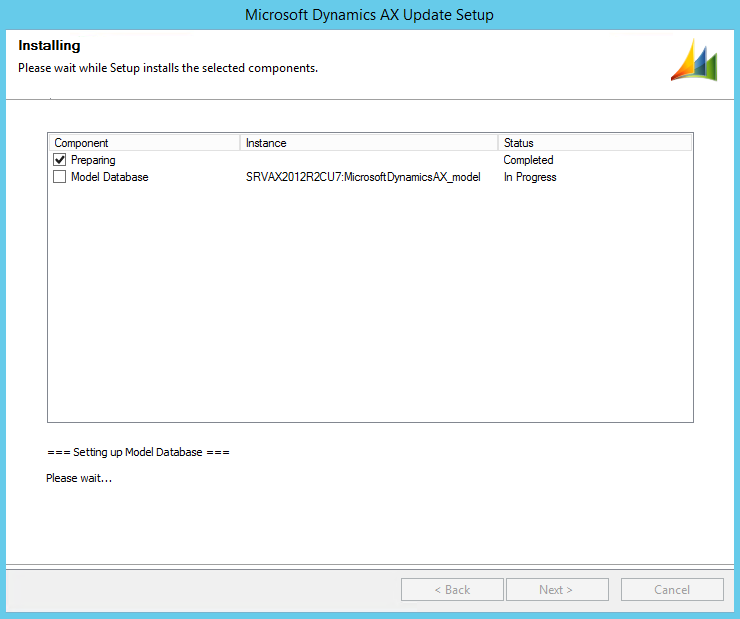
Caso nenhum erro ocorra clique em Finish.

Agora abra o Client do Dynamics AX e escolha a opção "Compile and Synchronize" e clique em OK.

Aguarde o final do processo para depois iniciarmos a segunda parte do processo.

Após finalizar a compilação e sincronização, acesse a pasta do RU7 e clique com o botão direito sobre o "axupdate" e escolhe "Executar como Administrador". Clique em Next.

Clique em Accept and continue.

Selecione apenas os componentes referentes ao DIEF e clique em Next.
Obs: Em ambientes de produção cada componente deve ser instalado em servidor especifico, para mais detalhes consulte este LINK.

Corrija eventuais problemas de requisitos e quando tudo estiver ok clique em Next.

Agora defina a conta de domínio para gerenciar o serviço do DIEF a ser criado no Windows.

Clique em Install.

Com tudo ok clique em Finish.

O próximo passo, e obrigatório, é reiniciar o serviço de AOS. Após reinicia-lo abra o client do AX e acesse o modulo "Data import export framework" (Estrutura de importação e exportação de dados). Em Configuração clique em "Parametros de estrutura de importação/exportação de dados".

Se a tela acima for exibida sem erros o DIEF foi instalado com exito!
Agora basta selecionar o diretório onde os arquivos serão salvos e utilizar a ferramenta. Utilizem este LINK para melhores detalhes sobre como utilizar esta ferramenta!
Espero que este post seja util.
Até a proxima!
No post de hoje vou demonstrar como efetuar a instalação do DIEF em um servidor "All-in-one"!
Neste cenário tenho apenas 01 servidor e tudo instalado neste mesmo servidor. O AX2012 R2 foi instalado com o RU7 utilizando o recurso de Slipstreaming e nenhum outro componente foi instalado.
Caso você já esteja utilizando o DMF em um ambiente com AX2012 R2 RU6 e queira atualiza-lo para o DIEF sugiro que leia o blog do André Arnaud de Calavon.
O processo de instalação desta ferramenta é dividido em 02 partes.
Na primeira parte utilizando um KB nós efetuamos a atualização necessária no banco Model do AX.
Na segunda parte utilizando o pacote RU7 nós instalamos os arquivos binários do DIEF.
Vamos então para a primeira parte!
Para que a instalação do DIEF seja executada corretamente é necessário antes de mais nada aplicar o KB2859549 que pode ser baixado pelo Partner Souce.
A instalação deste KB é simples, vamos a ela!
Após efetuar o download e descompactar os arquivos acesse a pasta e execute o "axupdate".
Obs: Este é um ambiente de teste sem nenhuma customização ou dados, por esta razão nenhuma analise de impacto é necessária.
Clique em Next.
Aceite os termos e clique em Next.
Selecione o banco Model a ser atualizado e clique em Next.
Clique em Install.
Aguarde o final do processo.
Caso nenhum erro ocorra clique em Finish.
Agora abra o Client do Dynamics AX e escolha a opção "Compile and Synchronize" e clique em OK.
Aguarde o final do processo para depois iniciarmos a segunda parte do processo.
Após finalizar a compilação e sincronização, acesse a pasta do RU7 e clique com o botão direito sobre o "axupdate" e escolhe "Executar como Administrador". Clique em Next.
Clique em Accept and continue.
Selecione apenas os componentes referentes ao DIEF e clique em Next.
Obs: Em ambientes de produção cada componente deve ser instalado em servidor especifico, para mais detalhes consulte este LINK.
Corrija eventuais problemas de requisitos e quando tudo estiver ok clique em Next.
Agora defina a conta de domínio para gerenciar o serviço do DIEF a ser criado no Windows.
Clique em Install.
Com tudo ok clique em Finish.
O próximo passo, e obrigatório, é reiniciar o serviço de AOS. Após reinicia-lo abra o client do AX e acesse o modulo "Data import export framework" (Estrutura de importação e exportação de dados). Em Configuração clique em "Parametros de estrutura de importação/exportação de dados".
Se a tela acima for exibida sem erros o DIEF foi instalado com exito!
Agora basta selecionar o diretório onde os arquivos serão salvos e utilizar a ferramenta. Utilizem este LINK para melhores detalhes sobre como utilizar esta ferramenta!
Espero que este post seja util.
Até a proxima!
sexta-feira, 12 de julho de 2013
AX2012 R2 - Slipstreaming
Este é o primeiro post onde ao invés de utilizar prints de tela eu utilizo vídeo. Peço que relevem a qualidade do vídeo pois ainda estou apanhando da ferramenta que utilizo para gravação!!!
Neste vídeo mostro como utilizar o recurso de Slipstreaming para instalação AX2012 R2 e Cumulative Update 06.
Eu conheci este recurso no Blog do Brandon George. Sugiro que sigam o blog dele, sempre com dicas muito interessantes!
Vídeo:
No próximo vídeo garanto que a qualidade será bem melhor!
Até a próxima!!
Neste vídeo mostro como utilizar o recurso de Slipstreaming para instalação AX2012 R2 e Cumulative Update 06.
Eu conheci este recurso no Blog do Brandon George. Sugiro que sigam o blog dele, sempre com dicas muito interessantes!
Vídeo:
No próximo vídeo garanto que a qualidade será bem melhor!
Até a próxima!!
domingo, 23 de junho de 2013
Coletanea AX2012 R2.
Pessoal, seguem abaixo os links para a instalação do AX2012 R2. Espero que este post seja útil:
http://fsilvajunior.blogspot.com.br/2013/01/instalacao-dynamics-ax2012-r2-parte-1.html
http://fsilvajunior.blogspot.com.br/2013/01/instalacao-dynamics-ax2012-r2-parte-2.html
http://fsilvajunior.blogspot.com.br/2013/01/instalacao-dynamics-ax2012-r2-parte-3.html
http://fsilvajunior.blogspot.com.br/2013/01/instalacao-dynamics-ax2012-r2-parte-4.html
http://fsilvajunior.blogspot.com.br/2013/01/instalacao-dynamics-ax2012-r2-parte-5.html
http://fsilvajunior.blogspot.com.br/2013/01/instalacao-dynamics-ax2012-r2-parte-6.html
http://fsilvajunior.blogspot.com.br/2013/02/instalacao-dynamics-ax2012-r2-parte-7.html
http://fsilvajunior.blogspot.com.br/2013/02/instalacao-dynamics-ax2012-r2-parte-8.html
http://fsilvajunior.blogspot.com.br/2013/02/instalacao-dynamics-ax2012-r2-parte-9.html
http://fsilvajunior.blogspot.com.br/2013/04/instalacao-dynamics-ax2012-r2-parte-10.html
http://fsilvajunior.blogspot.com.br/2013/01/instalacao-dynamics-ax2012-r2-parte-1.html
http://fsilvajunior.blogspot.com.br/2013/01/instalacao-dynamics-ax2012-r2-parte-2.html
http://fsilvajunior.blogspot.com.br/2013/01/instalacao-dynamics-ax2012-r2-parte-3.html
http://fsilvajunior.blogspot.com.br/2013/01/instalacao-dynamics-ax2012-r2-parte-4.html
http://fsilvajunior.blogspot.com.br/2013/01/instalacao-dynamics-ax2012-r2-parte-5.html
http://fsilvajunior.blogspot.com.br/2013/01/instalacao-dynamics-ax2012-r2-parte-6.html
http://fsilvajunior.blogspot.com.br/2013/02/instalacao-dynamics-ax2012-r2-parte-7.html
http://fsilvajunior.blogspot.com.br/2013/02/instalacao-dynamics-ax2012-r2-parte-8.html
http://fsilvajunior.blogspot.com.br/2013/02/instalacao-dynamics-ax2012-r2-parte-9.html
http://fsilvajunior.blogspot.com.br/2013/04/instalacao-dynamics-ax2012-r2-parte-10.html
quarta-feira, 16 de janeiro de 2013
Instalação Dynamics AX2012 R2. Parte 3.
Nesta parte da serie vamos iniciar e concluir a "Lista de verificação de inicialização" do AX2012 R2 instalado conforme demonstrado na Parte 2.
A execução desta lista de verificação é obrigatória. Após instalar o AX acesse-o pelo menu iniciar do Windows ou utilizando o atalho criado na área de trabalho.
A primeira tela a ser apresentada pelo AX será como na imagem abaixo. Expanda a opção "Preparar inicialização" e depois clique em "Compilar aplicativo", clique em "Yes" para confirmar o inicio da compilação. Note na parte inferior direita que serão exibidas algumas linhas de detalhes da compilação. Este processo será demorado, nesta VM eu deixei a compilação rodando durante a madrugada!
Mas, para que serve essa compilação?
Quando o Microsoft Dynamics AX é compilado, seu código fonte é traduzido em um formato legível por máquina que pode ser interpretado pelo servidor do Microsoft Dynamics AX e clientes. Você compila o aplicativo para garantir que todas as referências a objetos são atualizados e o aplicativo está pronto para uso.
Este processo deve ser executado se existir mais do que uma camada no seu sistema. Também é necessário compilar o aplicativo durante as novas instalações com um service pack para que as referências do aplicativo padrão sejam atualizadas.
Se você instalou um modelo diferente dos Foundation Models, você deve completar esta tarefa. Se não concluir esta tarefa, você irá encontrar erros quando você executar a tarefa de Sincronizar banco de dados.
Esta tarefa é opcional nas listas de verificação de atualização. No entanto, para evitar o comportamento inesperado do sistema, aconselhamos a compilar todo o código após a atualização.

Durante a compilação, ao clicar em alguma parte do AX é possível que a tela fique como na imagem abaixo, isso não é um problema, a compilação continuará sendo executada normalmente e após finalizada a compilação a tela do AX voltará ao normal.

A continuidade do processo de compilação pode ser comprovada no ícone do AX que está ao lado do relógio do Windows, veja que o status exibido e o de "Processando".
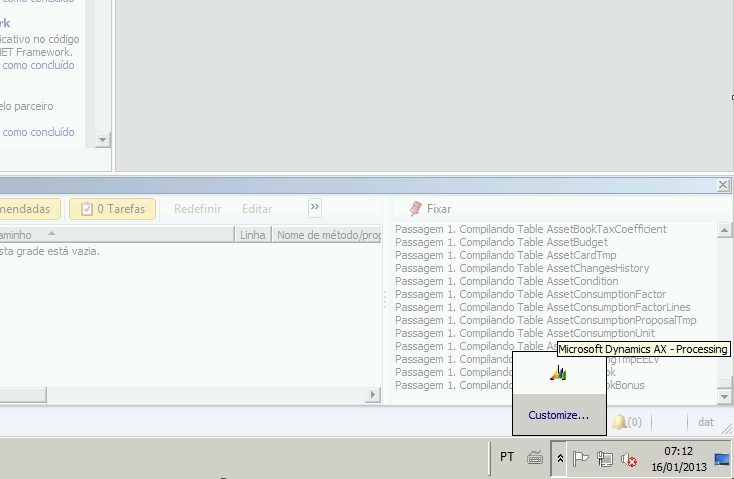
Após finalizada a compilação, precisamos iniciar o segundo passo da lista, esta nova compilação não demora tanto quanto a primeira mas ainda assim leva um bom tempo pra ser finalizada, o mesmo "problema" de tela descrito acima pode ocorrer!
A tarefa "Compilar para CIL do .NET Framework converte o código do aplicativo em common Intermediate Language (CIL) que pode ser utilizado pelo Microsoft .NET Framework.
CIL é a linguagem bytecode que o just-in-time (JIT) compiler do .NET Framework interpreta. O Microsoft Dynamics AX converte códigos X++ compilados, ou p-codes, para CIL. Esta conversão oferece interoperabilidade com. NET, e também melhora o desempenho. Os seguintes componentes do Microsoft Dynamics AX dependem da velocidade de CIL:
- Batch jobs.
- Application Integration Framework (AIF) e serviços.
- Cenários run-as , em que funções .NET são substituídas por funções X + + em tempo de execução.
- Você está instalando o Microsoft Dynamics AX, tarefa na lista de inicialização.
- Você está executando uma atualização no Microsoft Dynamics AX, que inclui código de aplicativo personalizado, e se depara com a tarefa em qualquer lista de verificação de atualização do código de AOD ou o Modelo de lista de verificação de atualização do código.

Fornecer informações de licença
Logo após finalizar a compilação CIL, precisamos carregar a licença do AX2012.
Códigos de licença e chaves de configuração são usados para controlar os recursos e funcionalidades que estão disponíveis no Microsoft Dynamics AX. Grandes conjuntos de funcionalidades, tais como módulos, são controlados por códigos de licença. Muitos códigos de licença, por sua vez, habilitam chaves de configuração que permitem você ativar e/ou desativar a funcionalidade em um nível mais detalhado.
Clique em "Fornecer informações de licença", depois clique na aba "Carregar arquivo de licença", clique na pastinha encontre o arquivo e clique em "OK".

Configurar funcionalidades do aplicativo
Após importar o arquivo de licença é necessário habilitar as funcionalidades, é necessário expandir item a item e habilitar cada um deles.
O administrador pode ativar ou desativar as chaves de configuração para controlar os recursos e funcionalidades que estão disponíveis no Microsoft Dynamics AX.
Cada chave de configuração controla o acesso a um recurso específico. Quando uma chave de configuração é desativada, o recurso é retirado da interface do usuário.
Cada chave de configuração controla o acesso a um recurso específico. Quando uma chave de configuração é desativada, o recurso é retirado da interface do usuário.

O programa coleta informações sobre o hardware do computador e como você usa o Microsoft Dynamics AX, sem interrompê-lo. Isso ajuda a Microsoft a identificar oque melhorar no Microsoft Dynamics AX. Nenhuma informação coletada é usada para o identificar ou contacta-lo.

Modificar tipos de dados
Propriedades para alguns tipos de dados estendidas podem ser alterados pelo administrador antes de dados serem inseridos no sistema.

Sincronizar bancos de dados
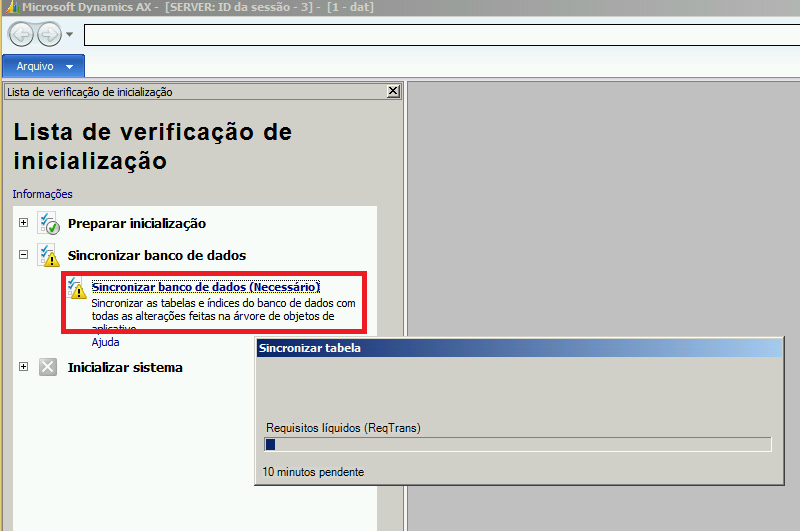
O próximo passo é sincronizar o Dynamics AX. Este passo sincroniza a tabelas e informações de índice para o banco de dados. O processo de sincronização cria todas as tabelas que o Microsoft Dynamics AX precisa para operar. Este é um passo obrigatório na configuração do sistema. Ao iniciar a sincronização o processo leva algum tempo para ser finalizado.
Configurar contas de sistema
As contas do sistema serão configuradas conforme formos avançando com a instalação dos demais componentes.

Inicializar perfis do usuário
Perfis de usuário padrão estão disponíveis para diversas funções na organização, como diretor financeiro e gerente de contabilidade. Estes perfis contêm informações específicas do papel, e determinam o conteúdo que é exibido em páginas do Centro de função. Como ainda não temos o EP instalado vou deixar para configurar estas opções em um outro post.
Serviços e AIF exigem que você registre novos adaptadores, serviços e portas básicos a qualquer momento que você altere a árvore Application Object (AOT). Por exemplo, se você adicionar um novo serviço para a AOT porque você quer usar o serviço, juntamente com uma porta de entrada, você deve clicar neste item checklist. O registo de novos adaptadores, serviços e portas básicos podem demorar um pouco.
Este processo é executado sem exibir nenhuma tela.
Criar partições
Partições de dados permitem o isolamento de dados. Por padrão, uma instalação do Microsoft Dynamics AX contém uma única partição que é chamado de "inicial". Você pode criar partições adicionais.
Para obter mais detalhes sobre este assunto acesse este link.

Após concluir a lista feche o Client do AX2012 R2 e abra-lo novamente. Após abri-lo uma nova lista será mostrada, todas estas opções podem ser puladas clicando em "Marcar como concluído". Eu particularmente sempre faço isso, pelo simples fato de considerar que a maioria destas são tarefas de consultoria de negócios que todas podem ser executadas após a instalação.
Finalizando todas a listas teremos o AX2012 R2 instalado e acessível.

No próximo post vamos instalar o Sharepoint 2010 para o Enterprise Portal.
Até a próxima!
terça-feira, 15 de janeiro de 2013
Instalação Dynamics AX2012 R2. Parte 2.
Após ter configurado o servidor conforme descrito na Parte 1, vamos agora iniciar a instalação do AX2012 R2 no idioma PT-BR.
Neste tutorial vamos instalar os componentes básicos do Dynamics AX2012 R2 que são os seguintes:
Devo deixar claro que estamos trabalhando em um ambiente de testes. a instalação em ambientes de produção devem passar por uma serie de avaliações para que seja possível avaliar a topologia, configuração e quantidade correta de servidores.
Estou utilizando o instalador que está disponível no Partner Source, faça o download, grave-o em um DVD ou descompacte o arquivos e execute o setup.exe
Dica: Em alguns casos ao descompactar o arquivo e copia-lo para outros diretórios alguns arquivos podem ficar corrompidos e ocorrerem problemas durante a instalação, desta forma sugiro a gravação em um DVD ou que o arquivo .ISO seja carregado na VM!
Ao executar o setup a seguinte tela será exibida:

Clique em "Run Setup.exe" e na tela seguinte clique em "Install".


Agora aceite os temos de licença e clique em "Next".

Nesta tela escolha a opção que você julgar melhor e clique em "Next".

Nesta tela EU sempre escolho por utilizar o Microsoft Update. Faça sua escolha e clique em "Next"

Escolha o diretório para instalação dos arquivos de suporte. Neste servidor tenho apenas uma unidade de disco, e mesmo que eu tivesse outras opções eu manteria esta instalação no C:. Clique em "Next".

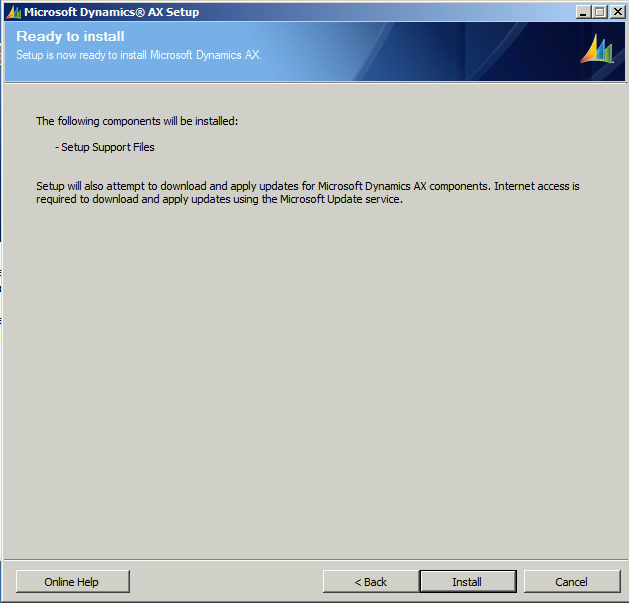
Clique em "Install" e aguarde o fim da instalação dos arquivos de suporte.

Tratando-se de uma maquina virtual este processo poderá demorar alguns minutos, no meu caso demorou em torno de 05 minutos!
Após finalizada a instalação dos arquivos de suporte será exibida a tela abaixo, como minha intenção e demonstrar a instalação de cada um dos componentes do AX2012, vou escolher a opção "Custom Installation" e clicar em "Next".

Agora vamos escolher os componentes básicos para o Dynamics AX2012 R2 e clicar em "Next".

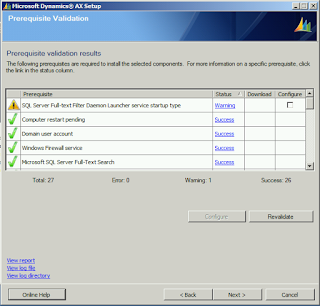
Após clicar em next será feita uma validação para avaliar se todos os requisitos mínimos para o Dynamics AX2012 R2 estão instalados no servidor, a seguinte tela será exibida:

Diversos "erros" impedem que continuemos com a instalação, precisaremos corrigir todos eles antes. Uma melhoria no instalador do AX2012 é a opção "Configure", notem na imagem acima que temos as colunas Prerequisite, Status, Download e Configure. Marque a opção configure em todas as linhas com erro disponíveis e depois clique no botão "Configure".
Agora clique em "Start" e aguarde o final das configurações. Este processo demorou 20 minutos para ser finalizado na minha VM.

Após finalizar as configurações clique no botão "Close" e aguarde uma nova validação dos pré-requisitos.

Para os demais pré-requisitos clique no link para efetuar o download, instale-os e depois clique em "Revalidate", agora que tudo está ok clique em "Next".

Selecione onde serão instalados os componentes do AX que são de 32bits. Você pode escolher outras unidades de disco.

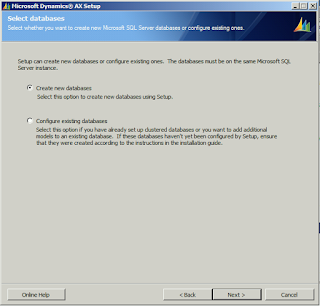
Sendo esta uma instalação nova, devemos escolher "Create new databases" e clicar em "Next".
Agora selecione o nome do servidor de banco de dados, em caso de o SQL Server possuir instancias diferentes você deve informar o SERVIDOR\INSTANCIA.
Em caso de cluster de SQL é só informar o nome do cluster ou NOMEDOCLUSTER\INSTANCIA.
Ainda nesta tela, digite também o nome para o banco de dados do Dynamics AX2012 R2 e também o nome do banco de dados "Baseline". os nomes apresentados na tela abaixo são os nomes padrões do instalador.
O banco "Baseline" é utilizado no upgrade de códigos X++ para o Dynamics AX2012 R2 e também para analizar upgrades de aplicações antes de elas serem aplicadas.
A opção "Register database for upgrade" deve ser utilizada no caso de atualização de versão do AX!
Após conferir os dados digitados clique em "Next".
Na tela abaixo temos as opções "Foundation Labels" e "Foundation Upgrade" para selecionar, a opção "Foundation" esta selecionada por padrão. Deixo abaixo a descrição de cada uma delas.
Foundation
Este é o modelo padrão para o Microsoft Dynamics AX2012 R2, este modelo contém o application framework, o core da aplicação, extensões para industrias e algumas localizações para alguns países Este modelo é obrigatório.
Foundation Upgrade
Este modelo é utilizado para a atualização do AX4.0 ou 2009 para o AX2012. Este não é obrigatório.
Foundation Labels
É neste modelo que estão as labels para diversos idiomas, incluindo o PT-BR. Definitivamente precisamos deste, caso contrario nosso AX não terá suporte ao nosso idioma!
Marque os modelos corretos e clique em "Next".

Agora escolha o nome da instancia e como teremos apenas uma instancia neste servidor nenhuma alteração nas portas é necessária.
Mesmo assim deixo abaixo para que cada uma delas serve.
TCP/IP port:
Utilizada por outros componentes do Microsoft Dynamics AX para se comunicar com AOS.
Services WSDL port:
Usado por aplicativos externos para acessar o WSDL para AOS baseados em serviços Web do Microsoft Dynamics AX.
Services endpoint port:
Usado por aplicativos externos para acessar AOS baseados em serviços Web do Microsoft Dynamics AX.

Como este servidor é apenas para testes utilizei a conta de administrador do domínio para a conta de serviço do AOS. Em ambientes de pré produção ou ambientes de produção é necessário ter uma conta de domínio dedicada para este serviço. Após configurar esta conta clique em "Next".

Nesta tela você pode selecionar o idioma de sua preferencia, pode selecionar também o modelo, workspace, que será utilizado por você após a instalação e também pode escolher criar um ícone do client do AX na área de trabalho. Após definir suas preferencias clique em "Next".

Novamente marque a opção "Configure" e clique no botão "Configure" e depois clique em "Start", feche o configurador e clique em "Next".
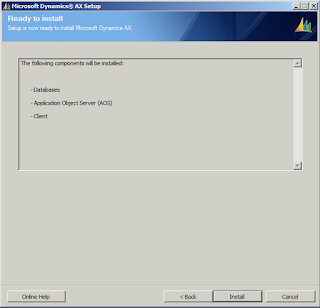
Agora clique em "Install" e aguarde o processo de instalação ser finalizado.
O processo de instalação dos componentes selecionados vai demorar de acordo com a configurações do servidor ou servidores utilizados, em minha VM este processo demorou quase 3 0 minutos.
Após finalizar a instalação a tela abaixo será exibida caso não ocorra nenhum erro, também será exibido um relatório da instalação.


Na Parte 3 vamos acessar o client do Dynamics AX2012 R2 e executar a lista de verificação do sistema.
Caso achem algo errado neste tutorial ficarei grato que me avisem, a colaboração de vocês vai me ajudar a melhorar o post e aprender mais!
Até a próxima!
Neste tutorial vamos instalar os componentes básicos do Dynamics AX2012 R2 que são os seguintes:
- Databases
- Application Object Server (AOS)
- Client
Devo deixar claro que estamos trabalhando em um ambiente de testes. a instalação em ambientes de produção devem passar por uma serie de avaliações para que seja possível avaliar a topologia, configuração e quantidade correta de servidores.
Estou utilizando o instalador que está disponível no Partner Source, faça o download, grave-o em um DVD ou descompacte o arquivos e execute o setup.exe
Dica: Em alguns casos ao descompactar o arquivo e copia-lo para outros diretórios alguns arquivos podem ficar corrompidos e ocorrerem problemas durante a instalação, desta forma sugiro a gravação em um DVD ou que o arquivo .ISO seja carregado na VM!
Ao executar o setup a seguinte tela será exibida:

Clique em "Run Setup.exe" e na tela seguinte clique em "Install".

Agora clique em "Next".


Nesta tela escolha a opção que você julgar melhor e clique em "Next".

Nesta tela EU sempre escolho por utilizar o Microsoft Update. Faça sua escolha e clique em "Next"

Escolha o diretório para instalação dos arquivos de suporte. Neste servidor tenho apenas uma unidade de disco, e mesmo que eu tivesse outras opções eu manteria esta instalação no C:. Clique em "Next".

Clique em "Install" e aguarde o fim da instalação dos arquivos de suporte.
Tratando-se de uma maquina virtual este processo poderá demorar alguns minutos, no meu caso demorou em torno de 05 minutos!
Após finalizada a instalação dos arquivos de suporte será exibida a tela abaixo, como minha intenção e demonstrar a instalação de cada um dos componentes do AX2012, vou escolher a opção "Custom Installation" e clicar em "Next".

Agora vamos escolher os componentes básicos para o Dynamics AX2012 R2 e clicar em "Next".

Após clicar em next será feita uma validação para avaliar se todos os requisitos mínimos para o Dynamics AX2012 R2 estão instalados no servidor, a seguinte tela será exibida:
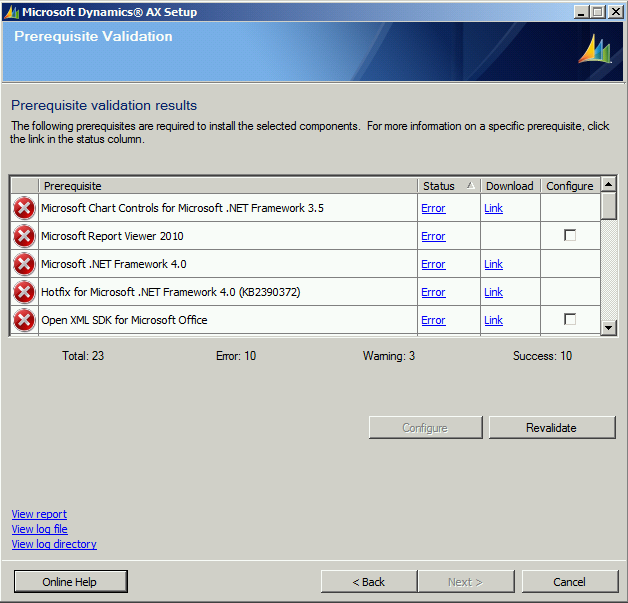
Diversos "erros" impedem que continuemos com a instalação, precisaremos corrigir todos eles antes. Uma melhoria no instalador do AX2012 é a opção "Configure", notem na imagem acima que temos as colunas Prerequisite, Status, Download e Configure. Marque a opção configure em todas as linhas com erro disponíveis e depois clique no botão "Configure".
Agora clique em "Start" e aguarde o final das configurações. Este processo demorou 20 minutos para ser finalizado na minha VM.

Após finalizar as configurações clique no botão "Close" e aguarde uma nova validação dos pré-requisitos.

Para os demais pré-requisitos clique no link para efetuar o download, instale-os e depois clique em "Revalidate", agora que tudo está ok clique em "Next".

Selecione onde serão instalados os componentes do AX que são de 32bits. Você pode escolher outras unidades de disco.

Sendo esta uma instalação nova, devemos escolher "Create new databases" e clicar em "Next".

Agora selecione o nome do servidor de banco de dados, em caso de o SQL Server possuir instancias diferentes você deve informar o SERVIDOR\INSTANCIA.
Em caso de cluster de SQL é só informar o nome do cluster ou NOMEDOCLUSTER\INSTANCIA.
Ainda nesta tela, digite também o nome para o banco de dados do Dynamics AX2012 R2 e também o nome do banco de dados "Baseline". os nomes apresentados na tela abaixo são os nomes padrões do instalador.
O banco "Baseline" é utilizado no upgrade de códigos X++ para o Dynamics AX2012 R2 e também para analizar upgrades de aplicações antes de elas serem aplicadas.
A opção "Register database for upgrade" deve ser utilizada no caso de atualização de versão do AX!
Após conferir os dados digitados clique em "Next".
Na tela abaixo temos as opções "Foundation Labels" e "Foundation Upgrade" para selecionar, a opção "Foundation" esta selecionada por padrão. Deixo abaixo a descrição de cada uma delas.
Foundation
Este é o modelo padrão para o Microsoft Dynamics AX2012 R2, este modelo contém o application framework, o core da aplicação, extensões para industrias e algumas localizações para alguns países Este modelo é obrigatório.
Foundation Upgrade
Este modelo é utilizado para a atualização do AX4.0 ou 2009 para o AX2012. Este não é obrigatório.
Foundation Labels
É neste modelo que estão as labels para diversos idiomas, incluindo o PT-BR. Definitivamente precisamos deste, caso contrario nosso AX não terá suporte ao nosso idioma!
Marque os modelos corretos e clique em "Next".

Agora escolha o nome da instancia e como teremos apenas uma instancia neste servidor nenhuma alteração nas portas é necessária.
Mesmo assim deixo abaixo para que cada uma delas serve.
TCP/IP port:
Utilizada por outros componentes do Microsoft Dynamics AX para se comunicar com AOS.
Services WSDL port:
Usado por aplicativos externos para acessar o WSDL para AOS baseados em serviços Web do Microsoft Dynamics AX.
Services endpoint port:
Usado por aplicativos externos para acessar AOS baseados em serviços Web do Microsoft Dynamics AX.

Como este servidor é apenas para testes utilizei a conta de administrador do domínio para a conta de serviço do AOS. Em ambientes de pré produção ou ambientes de produção é necessário ter uma conta de domínio dedicada para este serviço. Após configurar esta conta clique em "Next".

Nesta tela você pode selecionar o idioma de sua preferencia, pode selecionar também o modelo, workspace, que será utilizado por você após a instalação e também pode escolher criar um ícone do client do AX na área de trabalho. Após definir suas preferencias clique em "Next".

Novamente marque a opção "Configure" e clique no botão "Configure" e depois clique em "Start", feche o configurador e clique em "Next".

Agora clique em "Install" e aguarde o processo de instalação ser finalizado.

O processo de instalação dos componentes selecionados vai demorar de acordo com a configurações do servidor ou servidores utilizados, em minha VM este processo demorou quase 3 0 minutos.
Após finalizar a instalação a tela abaixo será exibida caso não ocorra nenhum erro, também será exibido um relatório da instalação.


Na Parte 3 vamos acessar o client do Dynamics AX2012 R2 e executar a lista de verificação do sistema.
Caso achem algo errado neste tutorial ficarei grato que me avisem, a colaboração de vocês vai me ajudar a melhorar o post e aprender mais!
Até a próxima!
Assinar:
Postagens (Atom)