Translate

Mostrando postagens com marcador Git. Mostrar todas as postagens

quinta-feira, 27 de novembro de 2025

D365F&O, Git e Power Platform! Parte 5

Na parte 1, falei sobre o Git e como migrar do TFVC para o Git.

Na parte 2, mostro como configurar o UDE via PPAC.

Na parte 3, vimos como configurar o VS 2002 com UDE e TFVC.

Na parte 4, mostrei como configurar o VS 2022 com o Git.

Agora, na parte 5, vamos ver como trazer os dados de produção para o ambiente UDE. Sem dados, não tem como trabalhar!

Faço-lhes a seguinte pergunta: Vocês têm dado hoje?

O processo utilizando um CHE é o seguinte:


Atualizamos uma sandbox, exportamos o .bacpac para o LCS, restauramos este .bacpac na VM CHE... Depois, poderíamos exportar um .bak para uma storage account e restaurá-lo em outras VMs CHE.

Todo o processo acima pode ser automatizado com o DevOps e muito Powershell. Caso não saibam como fazer, me chamem!$


O novo processo é extremamente simples e bem documentado, mas existem algumas frescuras que aprendi do pior jeito!


O banco vem direto de PROD para o UDE do desenvolvedor.

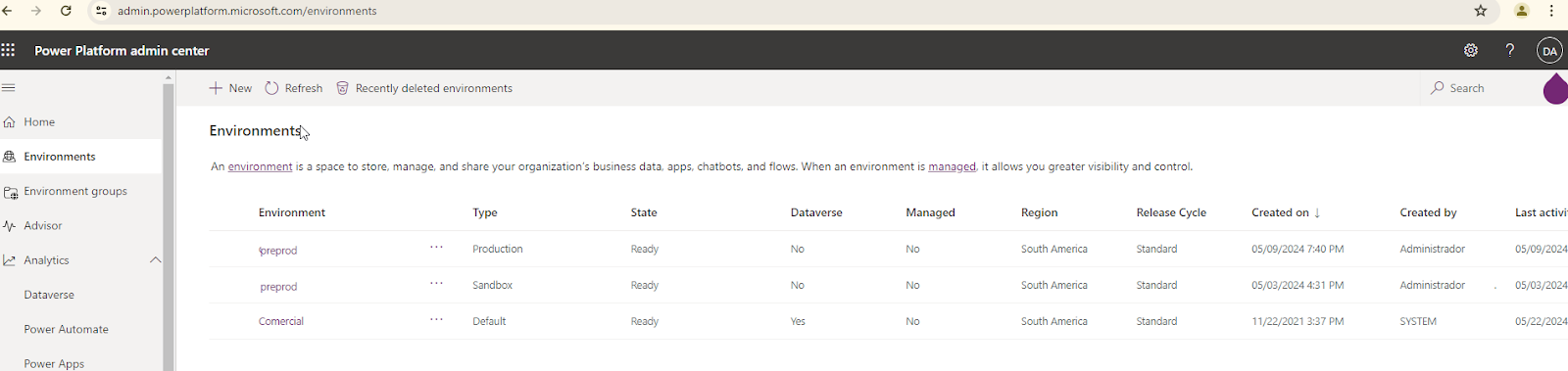
O primeiro detalhe é a localização dos ambientes. Certifique-se da localização correta de seu ambiente de produção.


Seu ambiente UDE precisa estar na mesma localização; caso contrário, não será possível atualizar o banco de dados.

Outro detalhe, ao criar um UDE "Managed Environment", tive problemas na restauração dos dados.

Para restaurar os dados em seu ambiente UDE, acesse seu ambiente de origem, produção ou algum outro, e clique na opção "Copy".


Aqui está o ponto de atenção para minimizar a quantidade de dados copiados da produção para o UDE. Seguindo a configuração da imagem abaixo, você terá os dados básicos copiados para o UDE. Para entender melhor, leia esta documentação: https://learn.microsoft.com/en-us/power-platform/admin/copy-environment?WT.mc_id=ppac_inproduct_env&tabs=new


Depois de ajustar as configurações e clicar em "Copy", o processo será iniciado. Meu ambiente de produção tem quase 200 GB de banco de dados. Após a conclusão da cópia, meu UDE tinha apenas 71 GB. O processo todo demorou 01 hora. Tenha atenção ao espaço disponível em seu Tenant!

Após a conclusão do restore, o ambiente volta com o "Administration Mode" habilitado. É necessário desabilitar ele para poder utilizar o ambiente normalmente


E pronto, agora seu ambiente UDE tem os dados e as customizações idênticos ao ambiente de produção!


Fontes:

https://learn.microsoft.com/en-us/power-platform/admin/copy-environment?WT.mc_id=ppac_inproduct_env&tabs=new

https://www.powerazure365.com/blog-1/dynamics-365-finops-unified-developer-experience

https://d365foadvicetips.com/2024/10/05/uae-efficient-environment-copying-in-dynamics-365-fo/

D365F&O, Git e Power Platform! Parte 4

Na parte 1 falei sobre o Git e como migrar do TFVC para o Git.

Na parte 2 mostro como configurar o UDE via PPAC.

Na parte 3 vimos como configurar o VS 2002 com UDE e TFVC.

Nesta parte 4 vamos configurar o VS 2022 com o Git! Let's bora!

Consultem as partes anteriores e, com o VS2022 preparado, conectem-no ao seu projeto no DevOps:


Selecione o repositório, clique com o botão direito e selecione "Clone Repository".


Agora tenho o repositório salvo na minha VM.


Seguindo os passos anteriores, você poderá se conectar ao seu ambiente UDE.

Ao final destes processos teremos um ambiente pronto para uso, com conexão ao Repos Git e um ambiente UDE totalmente funcional.


Confesso que me perdi, repeti os processos de mapeamento vezes a perder a conta!!!

Mas o aprendizado é assim mesmo.

Conforme vou aprendendo, trabalhando, usando e descobrindo coisas novas, vou atualizando os posts ou criando novos!

Na parte 5 falaremos sobre como trabalhar com dados no ambiente UDE!


Obs.: Devo sempre dizer que não criei nada. O material sobre este assunto é amplo. Existem várias fontes. Em breve mencionarei as que utilizei!


terça-feira, 25 de novembro de 2025

D365F&O, Git e Power Platform! Parte 3

Na parte 1 falei sobre o Git e como migrar do TFVC para o Git.

Na parte 2 mostro como configurar o UDE via PPAC.

Agora vamos configurar o Visual Studio e se conectar ao ambiente UDE criado.

Neste cenário de testes, criei uma nova VM com Windows 11. Nesta VM, instalei o Visual Studio 2022 Professional e o SQL Server Management Studio.

Durante a instalação do VS2022, adicionem o "Modeling SDK":


Abra o VS, clique em "Extensions > Manage Extensions", pesquise por "Power Platform Tools" e instale a extensão. Veja que a Microsoft já atualizou o logo! Depois de clicar em instalar, feche o VS e aguarde o processo de instalação.


Depois de instalado, abra o VS e clique em "Tools > Connect to Dataverse":


Escolha as opções de acordo com sua necessidade. Minha VM, por exemplo, não está no domínio da empresa. Marquei a opção "office 365" e quero ver todas as organizações às quais tenho acesso. Usar a opção de logar com a conta atual me trouxe problemas, por isso não a uso!

Após a autenticação, você verá a lista de organizações e ambientes a que você tem acesso. Selecione o seu ambiente UDE e clique em "Login".


Selecione a solution e clique em Done. É importante selecionar a solution diferente da "default". Quando eu souber a razão, eu volto aqui pra explicar!!!

Uma série de processos se iniciará. Download do Metadata, copia de cross-references e outros... apenas aguarde a conclusão. Assim que este processo for concluído, clique em "Yes" para dar continuidade ao processo de configuração:


Acesso o "Output" do VS e você verá que o processo de configuração está sendo executado em background. Aguarde!

Se abrir a pasta PackageLocalDirectory, vai ver que ela está sendo desconpactada. Aguarde, este processo demora um tanto!

Neste caso específico, ainda mapeei o UDE a um projeto do TFVC. Em posts anteriores mostrei como fazer isso, não vou repetir todo o processo aqui!


Concluímos aqui a configuração da VM Windows 11, com Visual Studio 2022 conectado ao DevOps TFVC.

A parte 4 será sobre a configuração do Visual Studio com o Repos Git!

domingo, 23 de novembro de 2025

D365F&O, Git e Power Platform! Parte 2

Na parte 1, falamos um pouco sobre as novidades no uso do Git como repositório e sobre a migração do TFVC.

Sem reinventar a roda, a parte 2 trata de criar o UDE no Power Platform Admin Center (PPAC).

Os links abaixo, apesar de antigos, ainda são válidos:

https://fsilvajunior.blogspot.com/2024/05/dynamics-365-finops-unified-developer_26.html

https://fsilvajunior.blogspot.com/2024/05/dynamics-365-finops-unified-developer_26.html

Havendo novidades na criação de um UDE, atualizarei os posts acima.

Na parte 3 veremos como configurar o Visual Studio 2022 e iniciar os trabalhos!


D365F&O, Git e Power Platform! Parte 1

 Após ouvir as palestras e ver as demos durante o D365Summit em Lisboa, decidi que já era hora de aprofundar minha prática no uso do Git como repositório de código do D365F&O, bem como de utilizar o UDE como ambiente oficial de desenvolvimento e debug.

Após as palestras, ficou claro pra mim que o LCS não tem muito mais do que 1 ano de vida. Até hoje, vejo profissionais com dificuldades para utilizar o DevOps com o TFVC. Penso que, quanto antes iniciarmos o uso do Git com o D365F&O, mais chances teremos de minimizar os problemas quando chegar o momento em que nem sequer teremos a opção de usar o TFVC. E este momento está mais próximo do que vocês imaginam!

Obs: Falarei de "USE" e "UPE" em breve!

Inicio aqui uma série de posts para colocar em pleno funcionamento o UDE + Git + PPAC + DevOps no uso diário com o D365F&O!

Neste primeiro post vamos migrar um repositório de códigos to TFVC para O Git.

"Neste link você pode obter mais detalhes sobre as vantages e sobre como utilizar o Git com o D365F&O"

Neste momento, Dezembro de 2025, a migração do TFVC para o Git está extremamente simples. Não há necessidade de criar um repositório Git antes. 

Acesse o DevOps, vá até Repos e clique na opção "Import repository":


No "Repository type" escolha o TFVC.
No "Path" informe o caminho da Branch a ser migrada. É importante informar a Branch correta!
Você tem a opção de importar o histórico de changesets da Branch, escolha entre 1 e 180 dias!
Por ultimo, informe o nome do Repos Git a ser criado e clique em "import".

Agora apenas espere a conclusão do processo:


Não tenho muitos changesets, mas note que o novo Repos no formato Git manteve as poucas mudanças que fiz antes da migração do TFVC para o Git:

Existem outros detalhes importantes muito bem documentados neste link: https://learn.microsoft.com/pt-br/azure/devops/repos/git/import-from-tfvc?view=azure-devops

Se seu projeto seguiu as boas práticas da Microsoft, a migração de TFVC para Git será fácil!

Se você é uma empresa cliente ou parceiro da Microsoft e precisa de apoio nesta migração, entre em contato!

Aqui está a Parte 2!

Fonte: https://www.powerazure365.com/blog-1/dynamics-365-finops-unified-developer-experience

D365F&O. TFVC ou Git como repositório?

 À medida que as organizações modernizam suas práticas de DevOps, a transição de sistemas de controle de versão centralizados, como o TFVC, para sistemas distribuídos, como o Git, tornou-se uma prioridade estratégica, especialmente para equipes que trabalham com o Microsoft Dynamics 365 Finance & Operations (F&O). 

O Git não só permite uma colaboração mais eficiente e ciclos de entrega mais rápidos, como também se integra perfeitamente ao Azure DevOps Git, tornando-se a escolha preferida das equipes de desenvolvimento.

Por que usamos Repos no DevOps para o desenvolvimento do D365 F&O?

No desenvolvimento DevOps para Dynamics 365 Finance and Operations (F&O), os repositórios são usados ​​principalmente para controle de versão. Isso permite que os desenvolvedores acompanhem as alterações em seu código ao longo do tempo, colaborem efetivamente com outros membros da equipe e gerenciem diferentes versões do código-fonte. 

Também garante processos de desenvolvimento e implantação tranquilos, facilitando a ramificação, a mesclagem e as revisões de código, tudo no contexto de um sistema centralizado como o Git no Azure DevOps.

Principais benefícios do uso de repositórios no desenvolvimento do D365 F&O:

Colaboração: Vários desenvolvedores podem trabalhar no mesmo código-fonte simultaneamente, cada um fazendo alterações em sua própria ramificação e mesclando-as no código-fonte principal para evitar conflitos.

Controle de versão: Acompanhe todas as alterações no código, permitindo que você reverta facilmente para versões anteriores, se necessário.

Processo de revisão de código: Permita que os membros da equipe revisem as alterações de código entre si antes de mesclá-las na ramificação principal, melhorando a qualidade do código.

Estratégias de ramificação: Crie ramificações distintas para os ambientes de desenvolvimento, teste e produção. Isso permite testar e implantar novos recursos de forma isolada, sem afetar o sistema em produção.

Compilação e implantação automatizadas: Integre-se a pipelines de CI/CD no Azure DevOps para compilar, testar e implantar automaticamente alterações de código em diferentes ambientes com base em commits no repositório.

Git como sistema de controle de versão preferido

A maioria das equipes de desenvolvimento modernas do D365 F&O usa o Git como sistema de controle de versão subjacente em seus repositórios, devido à sua flexibilidade e popularidade.

Escolher uma estratégia de ramificação adequada (como a ramificação de recursos ou o desenvolvimento baseado em trunk) é crucial para a colaboração eficiente e para o gerenciamento de diferentes versões de código.

Importância do Git

O Git é um sistema de controle de versão moderno e distribuído, essencial nas práticas de desenvolvimento de software atuais. Ele permite que os desenvolvedores trabalhem de forma independente com uma cópia completa da base de código, o que possibilita maior desempenho e acesso offline. O Git simplifica a colaboração, oferecendo suporte a ramificações e mesclagens eficientes, o que ajuda as equipes a desenvolver recursos, corrigir bugs e experimentar com segurança, sem afetar a base de código principal.

Ele também oferece um histórico detalhado, facilitando a auditoria de alterações e o rollback, se necessário. Amplamente integrado a ferramentas de DevOps e pipelines de CI/CD, o Git garante a automação eficiente dos processos de build, teste e implantação. Sua natureza de código aberto e o forte suporte da comunidade fizeram do Git o padrão da indústria no controle de versão.

Principais comandos do Git e comparação com o TFVC:


Buscar (Fetch)
É importante buscar (fetch) e baixar (pull) antes de enviar (push). A busca verifica se há commits remotos que você deve incorporar às suas alterações locais. Se encontrar algum, baixe (pull) primeiro para evitar conflitos de mesclagem com o repositório remoto. Ao buscar uma branch, a janela Alterações do Git exibe um indicador abaixo do menu suspenso da branch, indicando o número de commits não baixados (unpulled) da branch remota. Esse indicador também mostra o número de commits locais não enviados (pushes).

Baixar (Pull)
Sempre baixe (pull) antes de enviar (push). Ao baixar (pull) primeiro, você evita conflitos de mesclagem com o repositório remoto.

Enviar (Push)
Ao criar commits, você salva automaticamente snapshots do seu código local. Use o comando Enviar (Push) para enviar os commits para o GitHub, onde você pode armazená-los como backups ou compartilhar seu código com outras pessoas.

Sincronizar (Sync)
Você envia commits (push) quando sua branch local estiver desatualizada em relação à branch remota. Se tentar enviar (push), uma caixa de diálogo solicitará que você baixe (pull) antes de enviar (push).

Use esta operação para baixar (pull) e enviar (push) de forma sequencial.

Falando de D365F&O, acesse o link abaixo para saber como iniciar o trabalho utilizando o Git como repositório padrão: https://fsilvajunior.blogspot.com/2025/11/d365f-git-e-power-platform-parte-1.html


domingo, 26 de maio de 2024

Dynamics 365 FinOps Unified Developer Experience - Deploy UnO Environment

 Como fazer o deploy de um ambiente já utilizando a "Unified Developer Experience?

Está tudo documentado aqui: https://learn.microsoft.com/en-us/power-platform/developer/unified-experience/finance-operations-dev-overview

Vou postar aqui oque fiz em meus trocentos testes...!

Primeiro validei se a conta que uso tinha a licença necessária. Utilize este link com sua conta e verifique se a conta já tem uma licença atribuida, pode ser uma destas: “Common Data Service for Dynamics 365 Finance” or “SCM”


Se você não tiver esta licença atribuida à conta que vai criar o ambiente, nem continue. Consiga a licença antes. Não sabe como conseguir a licença... Esqueça isso tudo e volta pro seu video game.


Hoje, dia 26 de Maio de 2024, o PPAC tem a opção de fazer deploy de um ambiente de forma mais dinamica. Nas documentações e em blogs com posts anteiores a esta data existem outras maneiras "mais antigas". Muito em breve tudo ficará ainda mais fácil!

Acesse o https://admin.powerplatform.microsoft.com/ e abra a opção "Capacity":


Um novo ambiente DEMO precisa de 02GB de espaço para o Dataverse e de 06GB de espaço para o F&O. Se não tiver este espaço disponivel não continue! Fale com seu parceiro MS sobre este espaço disponivel, ele está vinculado ao tipo de licença adquirido. Caso seu parceiro MS não saiba como esta parte funciona... "TROQUE DE PARCEIRO PELAMOR"...

Mais info sobre valores: https://learn.microsoft.com/en-us/power-platform/admin/add-storage

Com o espaço ok, vamos aos "Environments":


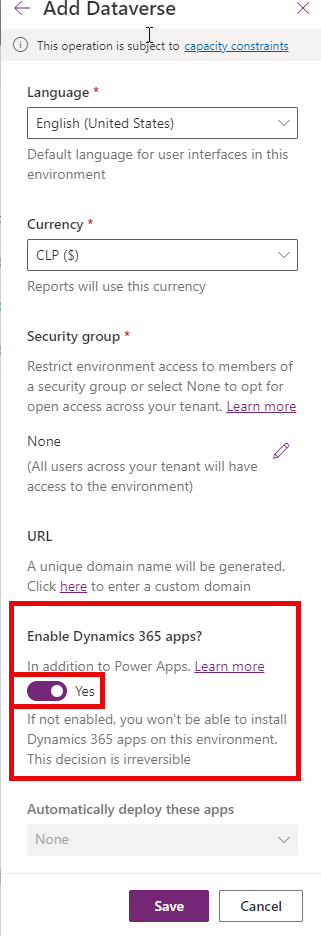
Clique em New e preencha os campos conforme achar melhor. Você apenas "DEVE" manter o "Type" como "Sandbox" e habilitar o "Add a Dataverse data store" conforme o print; depois, clique em "Next".
Update: Não utilize a opção "Managed Environment". Isso dá ruim no final.


Na próxima tela escolha as opções que forem melhores pro seu cliente, mantenha apenas o que destaquei no print abaixo. Note que a opção "Automatically deploy these apps" não está habilitada. Eu não sei por qual razão. Neste caso, faremos o deploy em um passo seguinte.
Update: Mesmo que a opção esteja habilitada para você, não instale nada. Execute este passo mais adiante depois de criar o ambiente.


Ao clicar em "Save", o processo de criação de seu novo ambiente será iniciado.


Depois que estiver pronto, clique no nome do seu ambiente para acessar os detalhes dele:


O espaço destacado abaixo está vazio, ali deveriamos ver a url do F&O. Na coluna da esquerda clique em "Dynamics 365 Apps", localize a opção "Dynamics 365 Finance and Operations Platform Tools", clique nos "3 pontos" e escolha a opção "Install", depois selecione o ambiente recém criado, aceite os termos e clique no botão "Install" no lado inferior esquerdo da tela.


Aguarde a conclusão:


Repita este processo para o "Dynamics 365 Finance and Operations Provisioning App" O tempo necessário para a conclusão deste App é maior, mas muito maior mesmo!


Obs: É importante sempre verificar se existem updates para estes Apps!

Agora os temos instalados na lista de Apps do nosso novo ambiente!

Ao utilizar o VS2022 conforme descrito no post Dynamics 365 FinOps Unified Developer Experience, você já verá o novo ambiente disponível para conexão.


Novos posts serão criados mostrando as diversas funcionalidades do PPAC, tais como movimentação de banco de dados entre ambientes, aplicação de pacotes e outros!

Até a próxima!