Translate

Mostrando postagens com marcador cu9. Mostrar todas as postagens

terça-feira, 17 de novembro de 2015

Criando um projeto no portal do Life Cicle Services!

Olá a todos!

Em outros posts já haviamos falado do Life Cicle Services e de algumas de suas funcionalidades.

Instalando Cumulative Update 9 via LCS.

Instalando o System Diagnostc do Life Cicle Services - LCS - Dynamics AX2012

Para ambos os casos é obrigatório que se tenha um projeto dentro do portal, este projeto é criado com os detalhes do ambiente do cliente. É na criação deste projeto que determinadas ferramentas e opções são disponibilizadas, ou seja, de acordo com o projeto criado determinadas opções estarão disponíveis no LCS!

Vamos agora criar um projeto no LCS e no final vamos comparar as opções disponíveis neste projeto com as opções disponíveis em um outro projeto criado para uma versão diferente do AX!

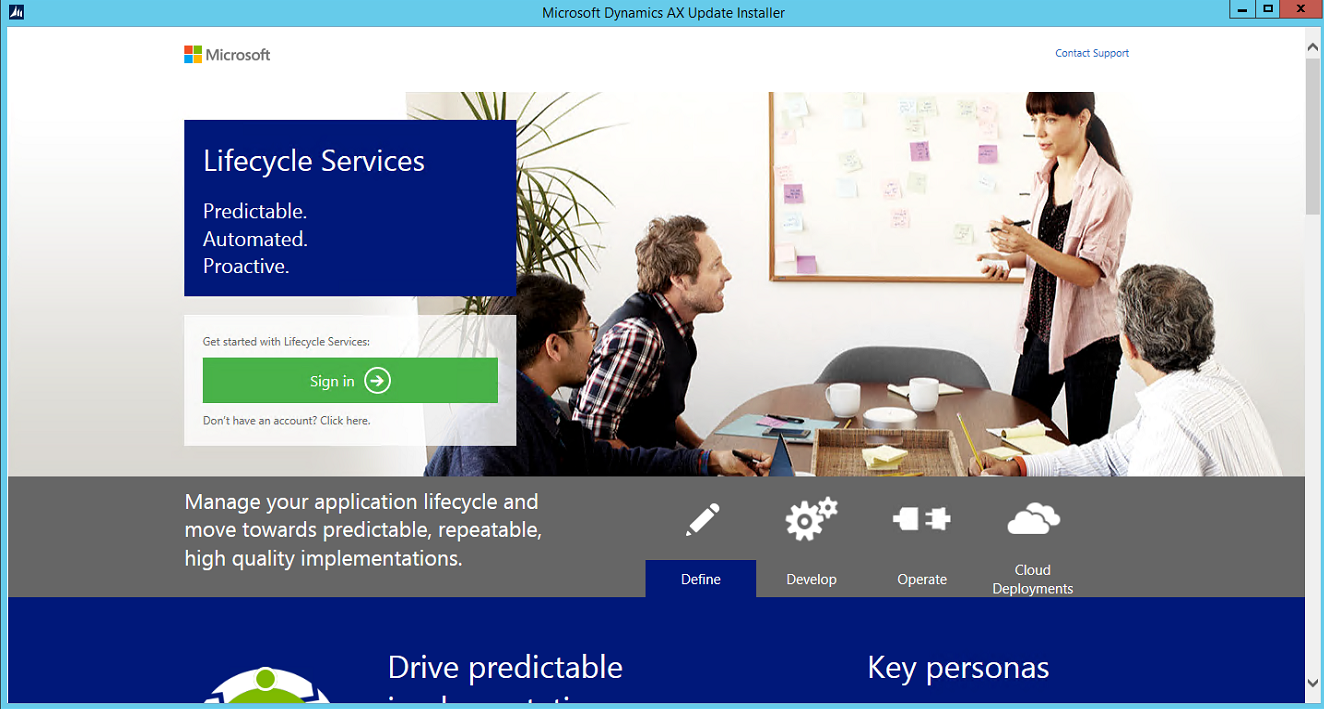
Acesse o Portal LCS e se autentique com seu Live ID.

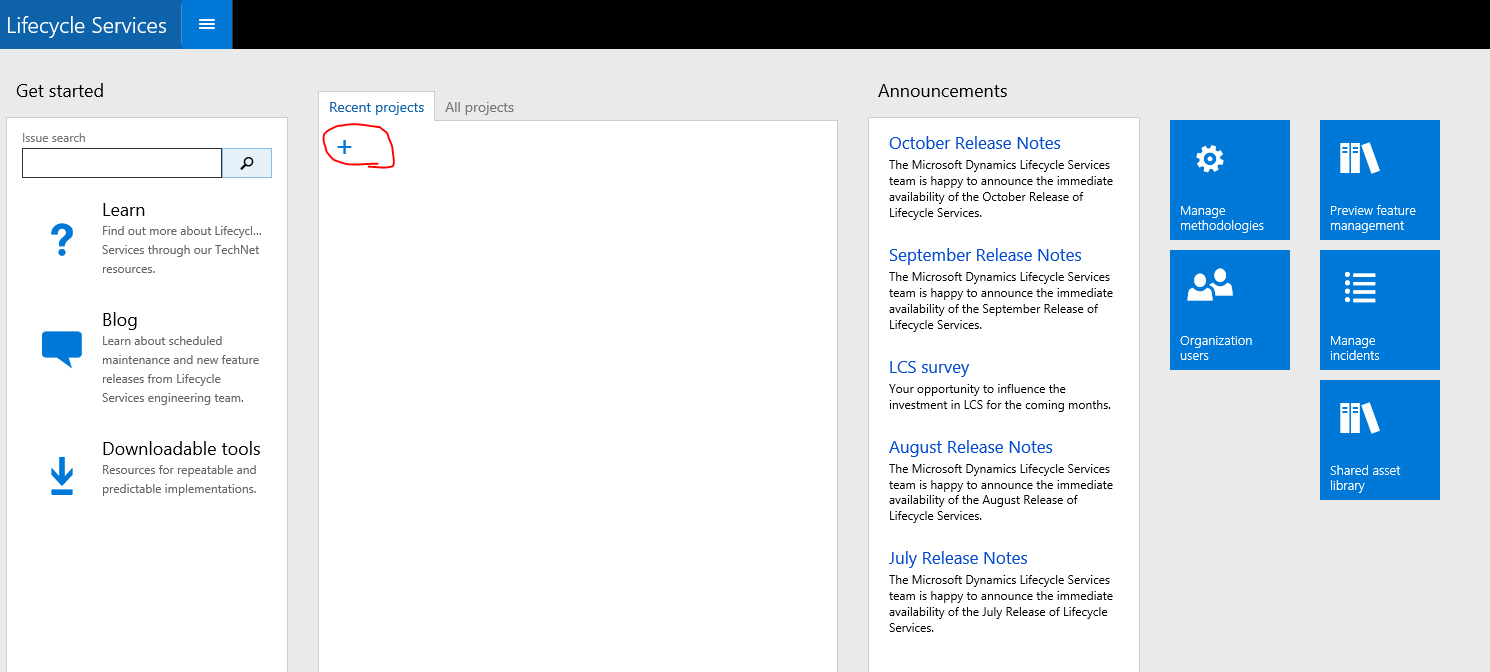
Na pagina inicial clique no botão de 'Mais" (+) para criar um novo projeto!


Preencha os campos de acordo com seu projeto e no campo "Product Version" escolha a versão correta para seu projeto, este campo determinará as funções disponíveis no LCS.

Após preencher todos os campos clique em "Create",
Agora temos o nosso projeto criado. Para ver as ferramentas e opções disponiveis, movimente a barra de rolagem para a direita.
Agora em "More Tools" temos as opções disponíveis especificamente para este projeto!


.
Em more tools clique na opção Updates e vamos analizar o conteúdo disponível para o AX2012 R3.


Notem na tela acima que temos as opções de download do "Dynamics AX Update Installer" para Instalação do Cumulative Update Via LCS e também as opções de Sliptstreaming do CU8 e CU9. Estas opções são para o Dynamics AX2012 R3 apenas.

Agora, na tela abaixo, temos as opções de download de atualizações para um projeto de Dynamics AX 2012 R2, veja as diferenças.


Fica claro que precisamos tomar cuidado no momento da criação do projeto no LCS para que tenhamos acesso aos recursos corretos para a versão de AX utilizada no projeto!

Até a próxima!

segunda-feira, 16 de novembro de 2015

Instalando Cumulative Update 9 via LCS.

Este post é para demonstrar como instalar o Cumulative Update 9 em um servidor com o Microsoft Dynamics AX2012 R3.

Para este processo você precisa das devidas permissões nos servidores do Dynamics AX, no SQL Server, este servidor precisa obrigatoriamente de acesso a internet e será necessário um Live ID vinculado ao Partner Source para acesso ao LCS!

O primeiro passo é acessar o servidor a ser atualizado e acessar o site LCS, logar com seu Live ID vinculado ao Partner Source e acessar o projeto especifico para este ambiente.

Dentro do projeto, busque o menu de ferramentas disponiveis e clique em Updates.


Na imagem abaixo basta clicar no botão Download e o setup será baixado para o servidor. Este é um arquivo pequeno, apenas um executavel. Os pacotes de atualização serão baixados durante a execução deste setup.

É muito importante observar que as opções de download são exibidas de acordo com o projeto criado. Como este meu projeto é para a versão R3, ele me disponibiliza os downloads para esta versão!

As opções Slipstreaming são apenas para novas instalações do AX2012 R3 que vou demonstrar em um novo post em breve!
Após efetuar o download execute o arquivo para descompactar o pacote. Este processo salvará os arquivos descompactados. Na imagem abaixo temos o executável compactado destacado em azul e os arquivos gerados após a descompactação em vermelho.


Agora basta executar o arquivo "axupdate.exe".

Obs: Não esqueça de fazer um backup full de todos os bancos do Dynamics AX!

Temos agora a tela de boas vindas do atualizados. Clique em Next.


Aceite os termos e clique em Next.


Escolha a opção "Download and install updates" para que a ferramenta efetue o download dos arquivos necessários.


Efetue o login no LCS utilizando sua conta de email vinculada ao Partner Source.

Selecione agora o Cumulative Update a ser utilizado nesta atualização. neste exemplo eu utilizei o CU9. Não marquei a opção de utilizar o Business Process, que será explicado em outro post!


Após clicar em OK a ferramente entrará em contato com o site do LCS para fazer o download dos pacotes disponíveis para o Dynamics AX2012 R3. Temos que aguardar este processo!
Para fazer o upgrade dos bancos de dados e dos executaveir deixe ambas as opções marcadas e clique em Next.
 Agora selecione o banco model a ser atualizado e clique em Next.


Esta próxima tela apresenta diversas opções de upgrade, neste caso faça o seguinte:
CLIQUE EM NEXT.


 Através de um pedido de suporte na Microsoft obtive exatamente esta resposta!
Caso você altere algo nesta tela você poderá ter problemas o no final do processo seu ambiente pode não estar com o CU9 completo.
Acredito que estas opções sejam para que você aplique determinado KB e assim possa seleciona-lo na lista conforme sua necessidade.
Mas a regra geral para aplicar o CU9 completo é não alterar nada nesta tela e apenas clicar em Next.

A ferramenta de atualização permite que durante o setup você verifique, analise e corrija possíveis conflitos de codigos antes de iniciar o upgrade. Corrija possiveis conflitos e depois que tudo estiver ok clique em Next.


Um resumo dos KB's que serão aplicados, clique em Next.


Nesta tela você tem a opção de salvar um pacote personalizado de upgrade para seu ambiente. Pense que você está executando este upgrade em seu ambiente de teste, e que depois repetirá estes passos em seu ambiente de homologação ou produção, salvar este pacote economizará o tempo de download e ajustes e deixará o processo mais rapido da proxima vez. Clique em  "Save Custom Update Package".
Cria uma pasta especifica para este arquivos e salve-o nesta pasta.
Após salvar o pacote marque a opção "Install selected updates on this computer" e clique em Next para aplicar os KB's selecionados neste servidor.


 Agora basta selecionar os componentes a serem atualizados e clicar em Install.


E pronto!

Agora, eis aqui o meu costume durante o upgrade de um ambiente de AX.

Em primeiro lugar eu gero um backup de todos os servidores caso estes sejam virtuais, depois faço um backup geral de todos os bancos de dado de AX e de demais componentes que se conectam ao AX. Depois de todos os backups realizados eu simplesmente desinstalo todos os componentes do AX, deixando apenas AOS, Client e Bancos de dados!

Com isso eu minimizo possíveis erros durante o upgrade!

Depois de ter o ambiente atualizado, testado e aprovado por consultores e desenvolvedores, eu utilizo o arquivo de instalação com o CU9 "Slipstreamed" eu instado os demais componentes cada qual em seu servidor correspondente.

Esta foi a melhor forma que eu achei de atualizar um ambiente de AX!

Mas logicamente isso é o que EU faço!

Espero que o post seja util!

Comentários serão sempre bem vindos!
terça-feira, 27 de outubro de 2015

SQL Server 2014 e Dynamics AX2012!

Olá pessoal!

A Microsoft anunciou há alguns, vários, dias a compatibilidade entre o SQL Server 2014 e o Microsoft Dynamics AX2012!

Vejam a tabelinha abaixo:

Microsoft Product
Microsoft Dynamics AX Versions
SQL Server 2014 SP1
Dynamics AX 2012 R2 Cumulative update 8 and
Dynamics AX 2012 R3 Cumulative update 9

.NET 4.6
Dynamics AX 2012 R2 Cumulative update 8 and
Dynamics AX 2012 R3 Cumulative update 9


O documento AX 2012 System Requirements foi atualizado para contemplar esta mudança!

terça-feira, 30 de junho de 2015

Microsoft Dynamics AX client has stopped working...

Olá pessoal!!

Mais um pequeno problema, chato, que resolvi hoje e achei interessante divulgar aqui... vamos a ele!

Após efetuar o deploy de um novo relatório no AX2012 R3 CU8 eu tentei acessar o AX via estação de trabalho de um usuário, neste caso o cliente do AX já estava instalado e na versão correta, funcionando perfeitamente!

Logo ao acessar o AX foi exibida uma mensagem de erro e o client do AX foi encerrado, vejam na imagem abaixo a mensagem de erro:


Já havia passado por este problema antes, e ele é bem conhecido no mundo AX, e por isso não pesquisei muito sobre ele, mas deixo logo abaixo a solução para este caso em especifico!

Na estação de trabalho ou servidor onde o problema ocorre, logado com o perfil do usuário que enfrenta este problema, acesse o seguinte diretório:

C:\Users\NomeDoUsuário\AppData\Local

Selecione todos os arquivos que estão fora das pastas e remova-os, delete-os mesmo!
Após remover todos os arquivos tente acessar normalmente o Dynamics AX.


O Dynamics AX armazena informações em cache para acelerar a velocidade de acesso a alguns recursos normalmente utilizados pelos usuários. Remover estes arquivos limpa o cache do Client do AX e ajuda na solução deste problema em especifico.

A causa do problema, o que exatamente causou este crash no client do AX eu ainda não sei, mas a solução para este, e muitos outros, casos é esta, limpar o cache do client do AX!

Espero que esta dica os ajude!

MVP Summit 2015!

Olá!

Neste ano de 2015 o MVP Summit, evento anual que acontece nas "Quartel-General" da Microsoft em Redmond, Washington, e que reune MVP's de todo o mundo, aconecerá nos entre os dias 02 e 05 de Novembro de 2015!

Estou buscando novas informações e me preparando para ir a este evento pela primeira vez!

Conforme as novidades forem surgindo vou atualizando este post!

Até a próxima!

Cumulative Update 9 - Dynamics AX2012 R3!

Olá pessoal!

Estive fora do ar por algum tempo, mas agora estou de volta e seguirei com a sequencia de novos posts abordando assuntos relacionados ao Dynamics AX!

Para começar vamos falar sobre o Cumulative Update 9 recentemente liberado para a Microsoft especificamente para a versão R3 do Dynamics AX2012.

Varias melhorias vieram junto com este CU9, e por haver muitos detalhes sugiro que vocês acessem o site do LCS para download das documentações sobre o conteudo desta atualização e também sobre como instalar o CU9 em seu ambiente!

Para obter todos os detalhes e também o instalador do CU9 acessem o link abaixo:

lcs.dynamics.com